
Cómo sincronizar contactos entre Clio e iCloud en ambos sentidos
1. Inicie sesión en CiraHub y haga clic en el icono Añadir conector en la parte superior de su panel de control de CiraHub.
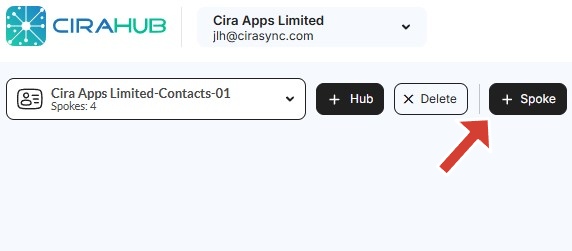
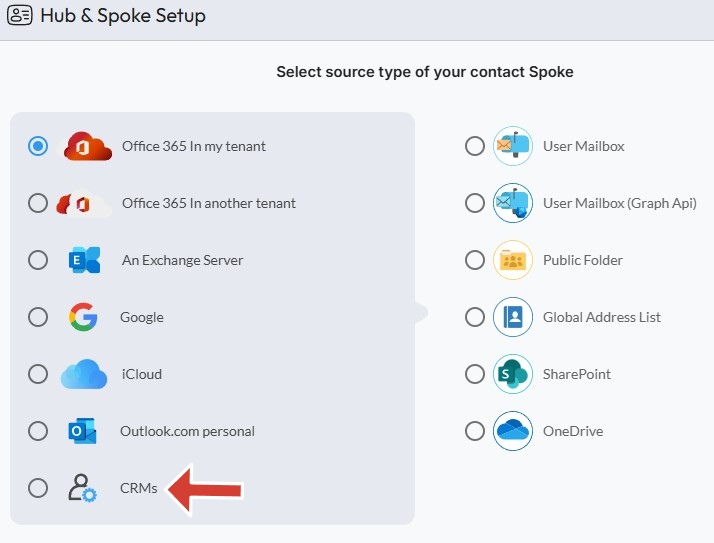
2. A continuación, inicie la configuración del centro y los conectores. Haga clic en «CRMs» como su tipo de fuente para su conector de contactos. (El centro contiene todos los contactos sincronizados de cada conector; un conector puede ser una carpeta pública, un buzón de usuario, el GAL o un CRM).
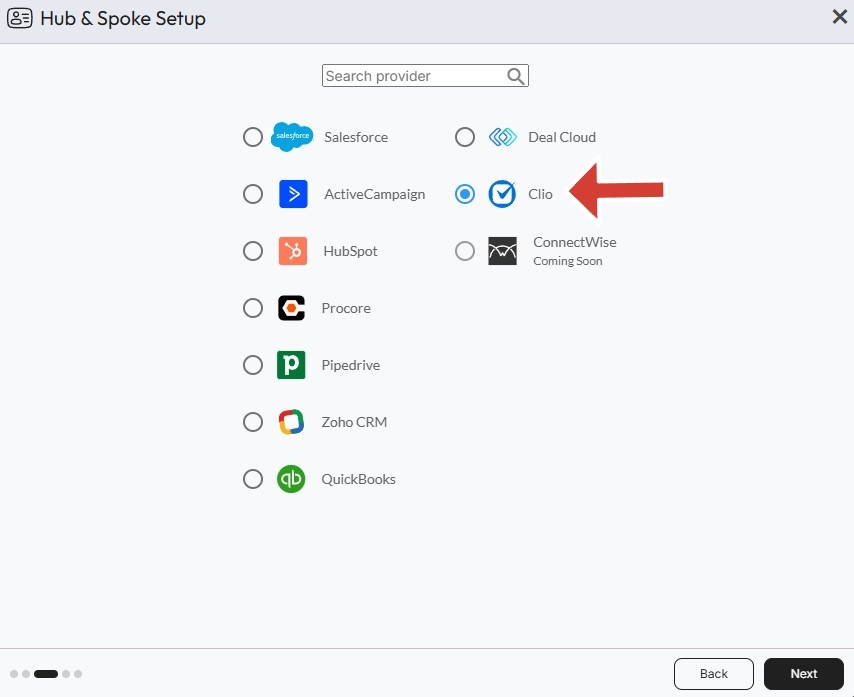
3. Seleccione Clio como tipo de portavoz de contacto.
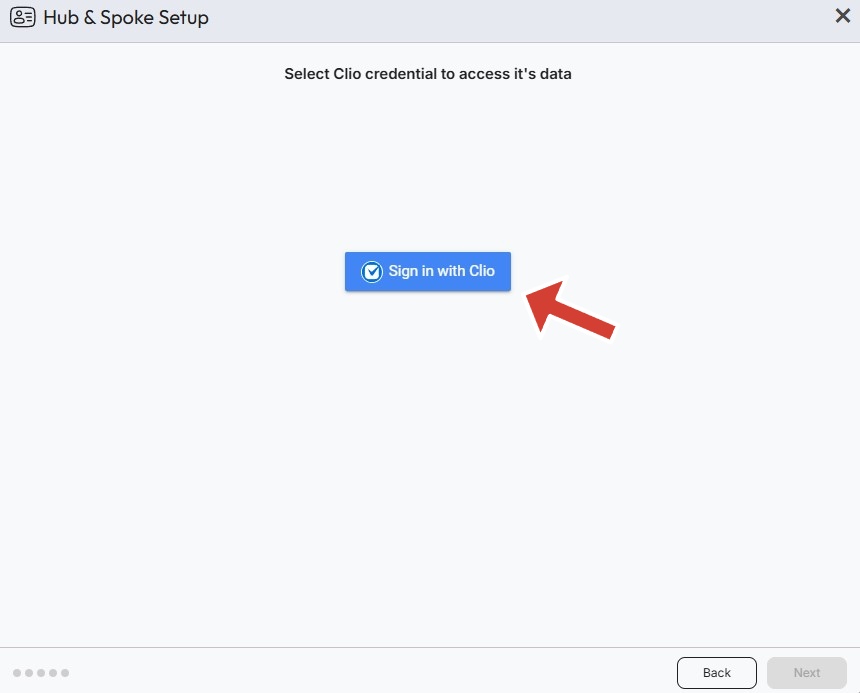
4. Haga clic en Iniciar sesión con Clio.
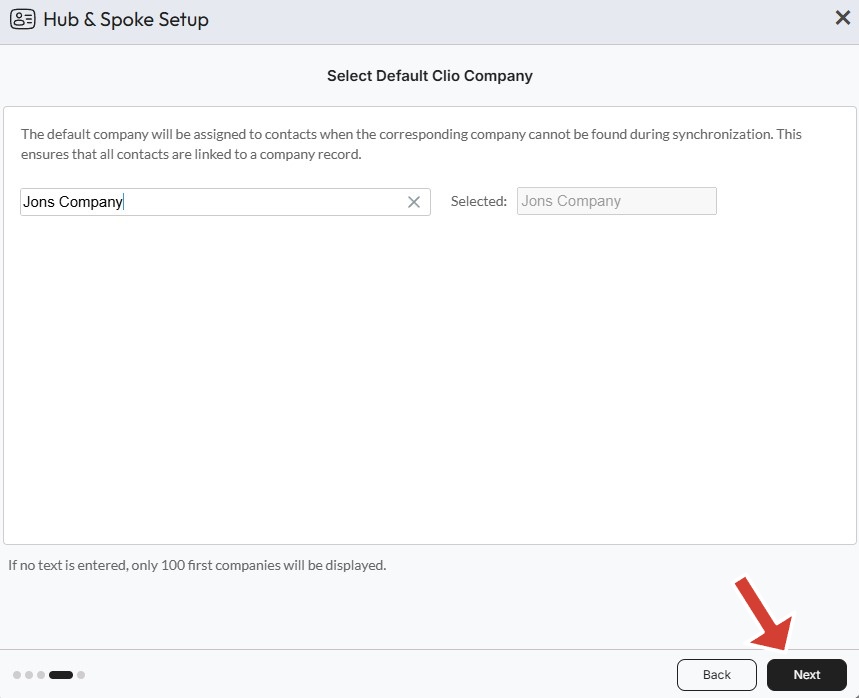
5. Seleccione una empresa Clio predeterminada que se asignará a los contactos cuando no se encuentre la empresa correspondiente en una sincronización y haga clic en Siguiente.
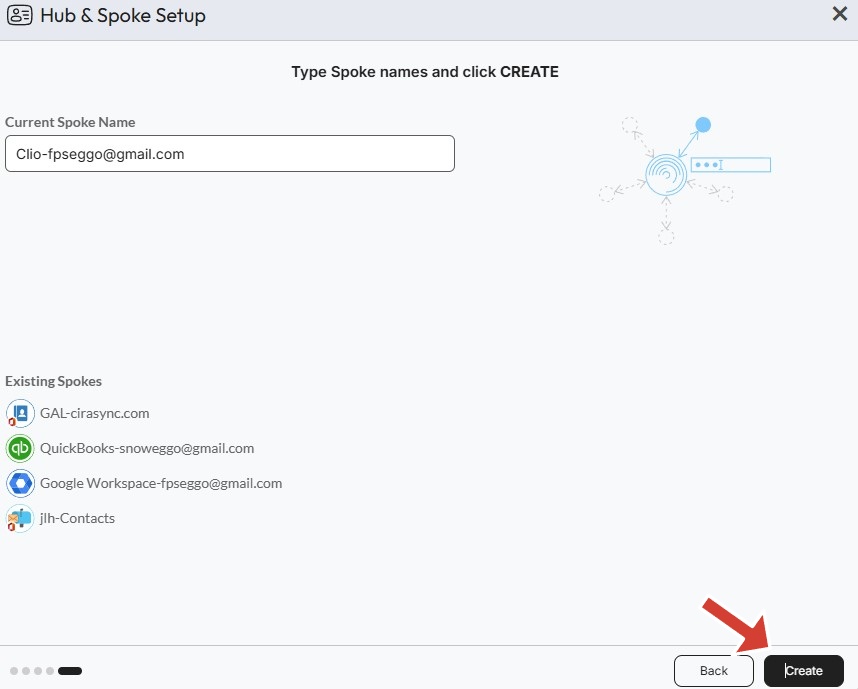
6. Escriba un nombre para el conector y haga clic en Crear.
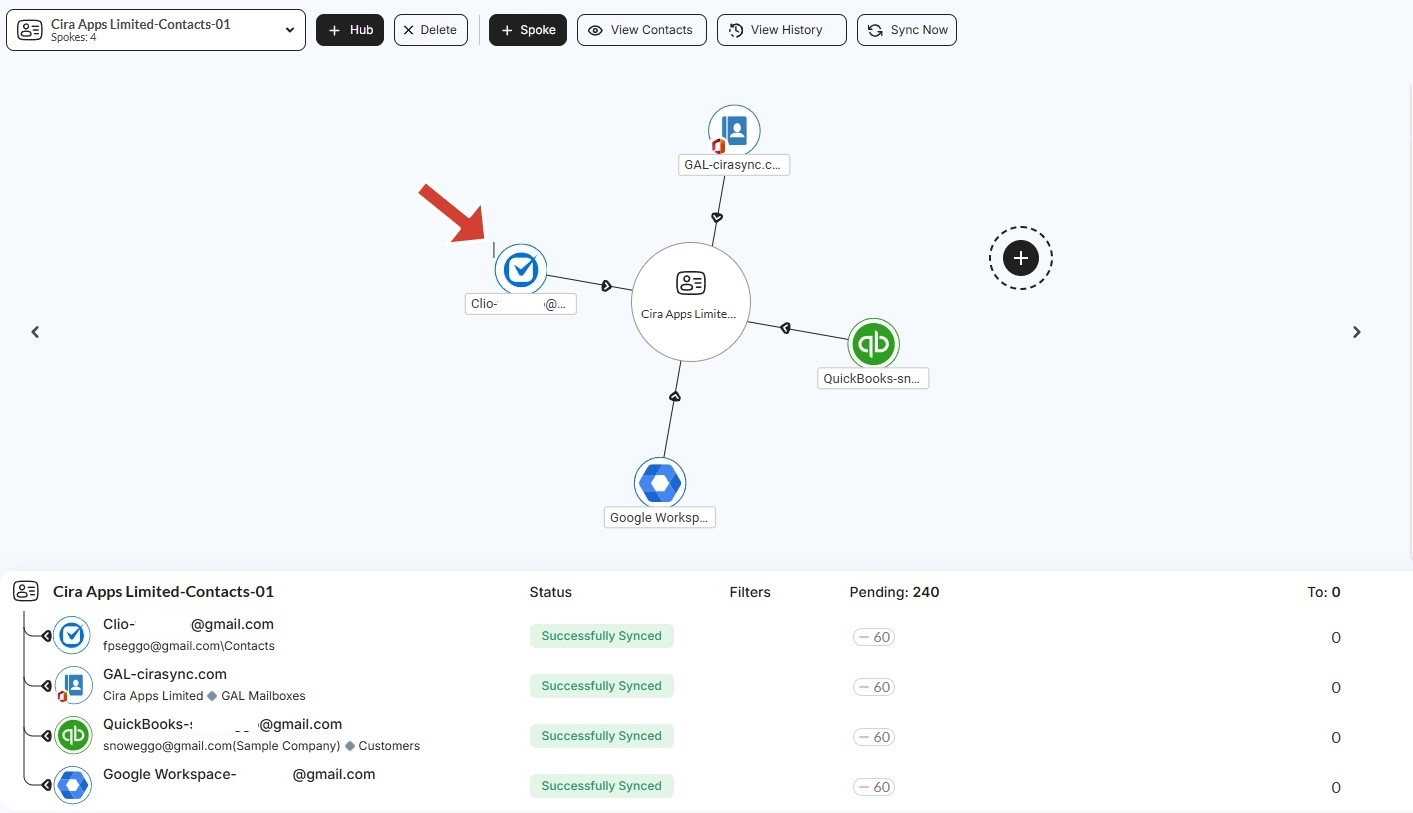
6. Ahora debería ver su nuevo conectores Clio añadido a la configuración de su centro y conectores.
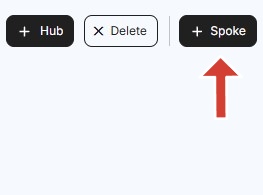
7. Seleccione la opción añadir un conector adicional.
Paso 2: Crear un conector para iCloud
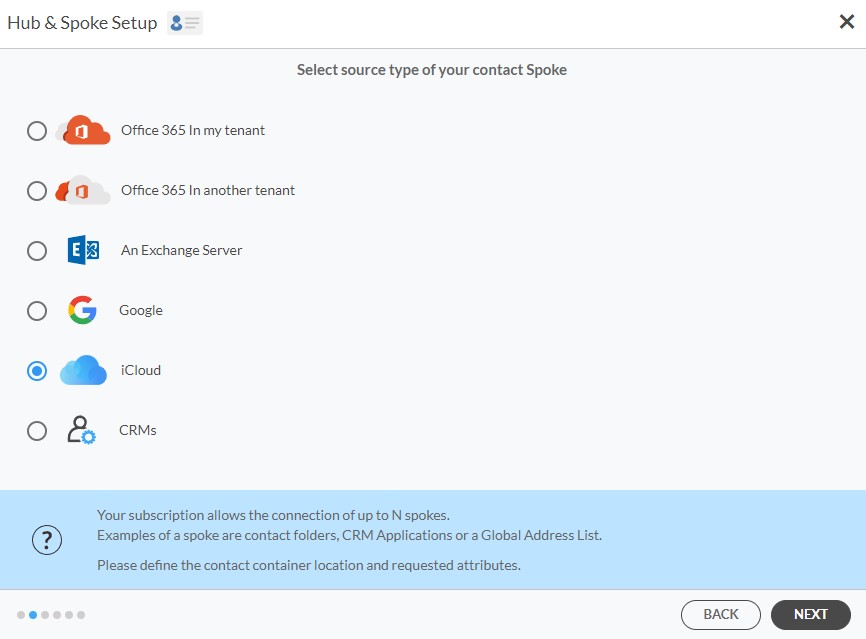
8. A continuación, inicie la configuración del centro y los conectores. Haga clic en «iCloud» como tipo de fuente para los conectores. (El centro contiene todos los contactos sincronizados de cada conector; un conector puede ser una carpeta pública, un buzón de usuario, el GAL o un CRM).
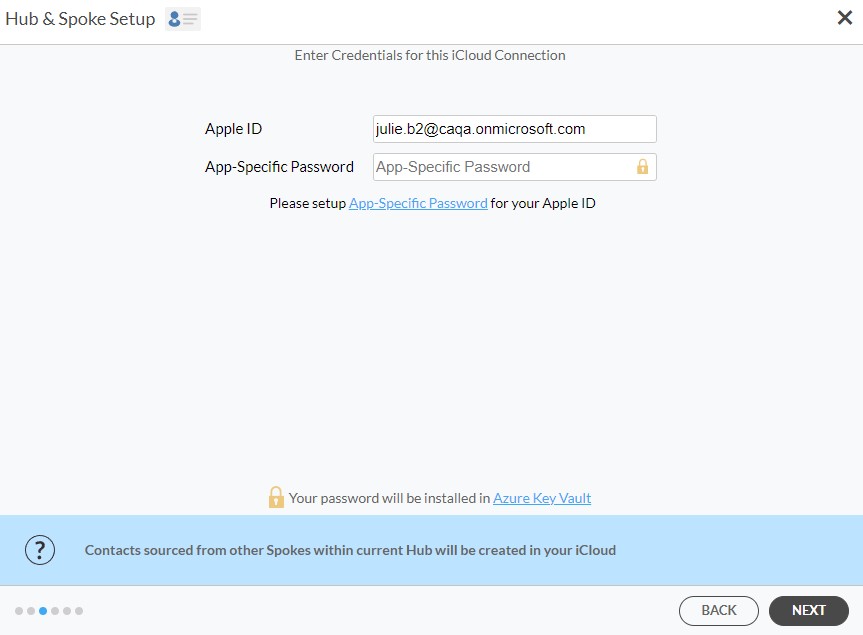
9. Introduce tu ID de Apple y la contraseña de tu cuenta de iCloud.
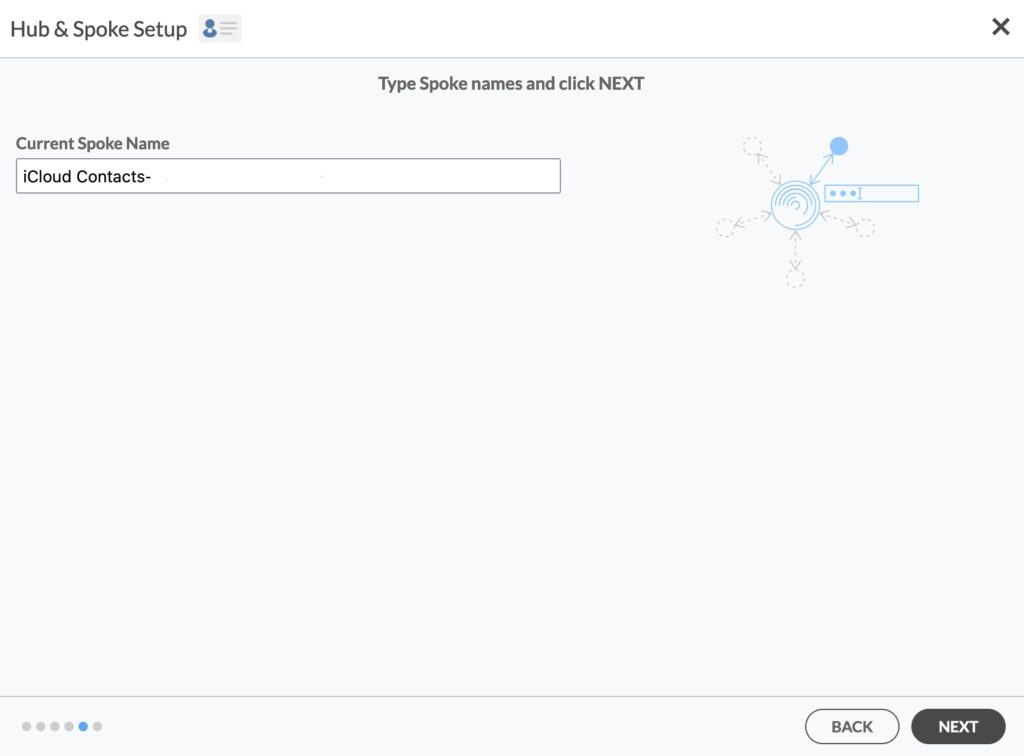
10. Escriba un nombre para el conector y haga clic en Siguiente.
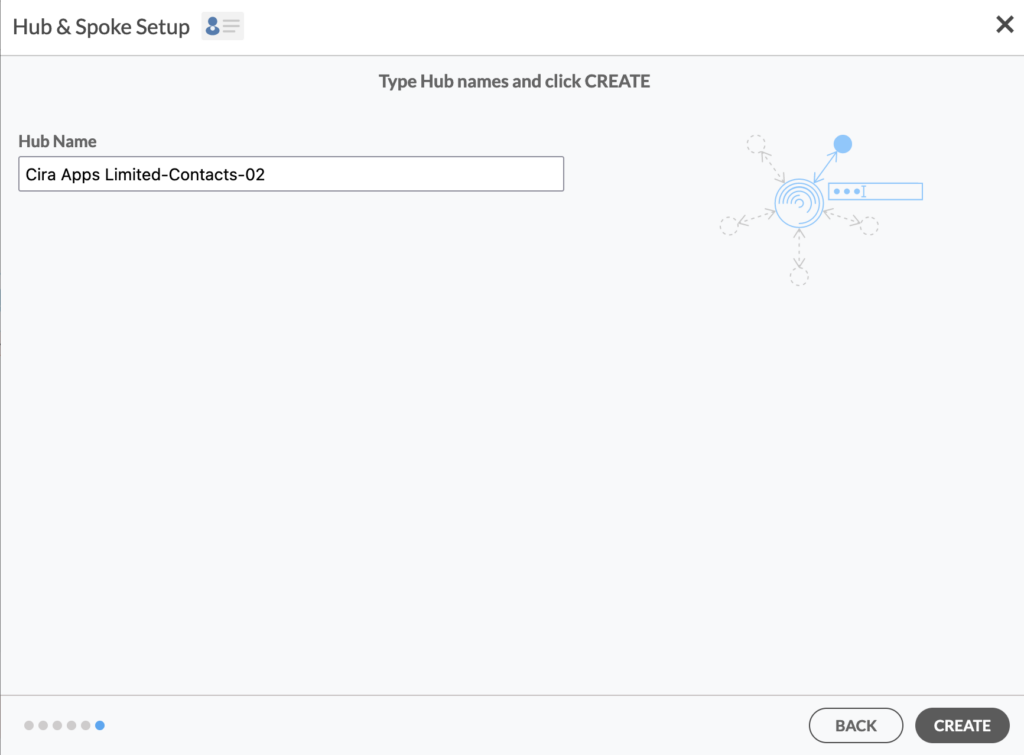
11. Escriba un nombre para el centro y haga clic en Crear.
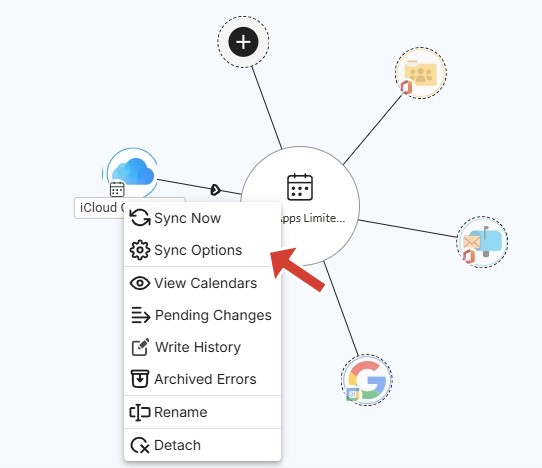
12. Haga clic con el botón derecho y seleccione «Opciones de sincronización».
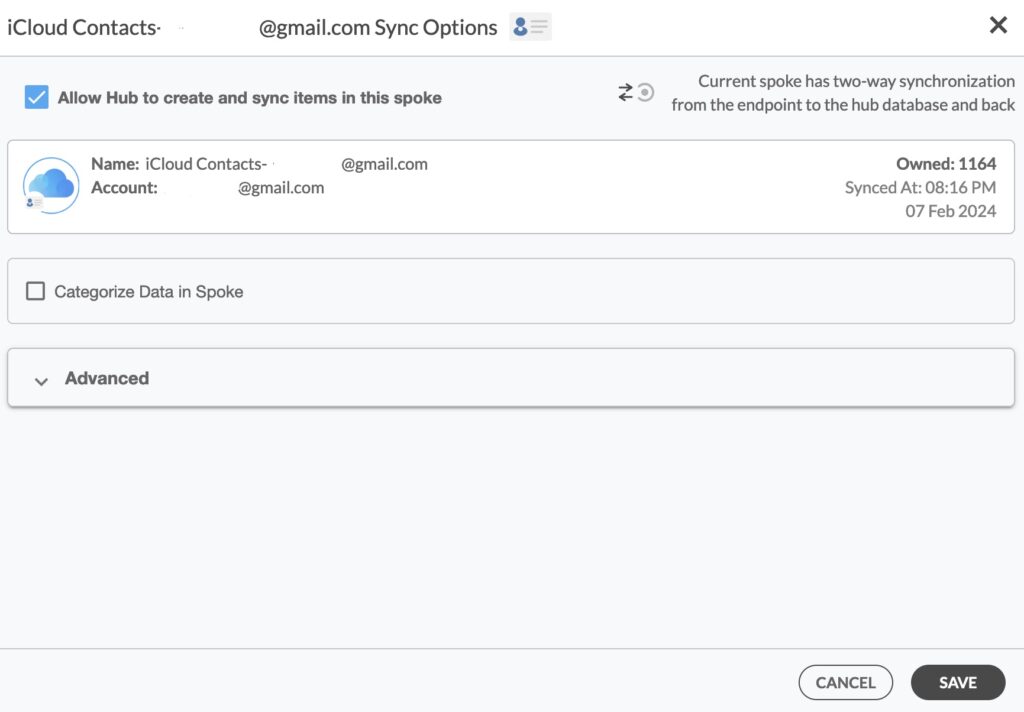
13. Haga clic en «Permitir Centro» para crear y sincronizar elementos en este Conector. Esto permitirá la sincronización bidireccional desde el endpoint a la base de datos del centro y viceversa.
14. Haga clic en «Sincronizar ahora» para sincronizar sus contactos en ambos sentidos. También puede editar cualquier opción de sincronización para cada uno de sus conectores a continuación. 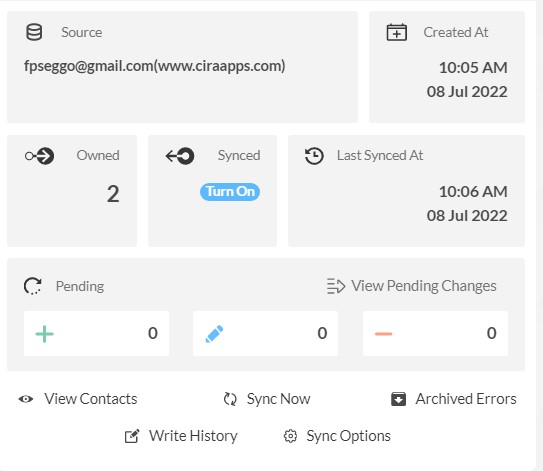
Conclusión
Esperamos que la guía le haya resultado útil y fácil de entender. ¿Qué espera? ¡Sincronización bidireccional de contactos entre Clio e iCloud hoy mismo!
¡Conozca más sobre CiraHub!
CiraHub es una plataforma de sincronización bidireccional de contactos y calendarios compartidos para usuarios de Microsoft 365, Exchange Server y otras aplicaciones empresariales de Microsoft. El software está diseñado para que las personas sin conocimientos informáticos puedan configurar fácilmente una sincronización CRM multidireccional, así como una sincronización de contactos y calendarios para su empresa. ¡Obtenga más información sobre cómo iniciar una prueba de CiraHub hoy mismo!

