
Cómo sincronizar contactos entre Clio y SharePoint bidireccionalmente
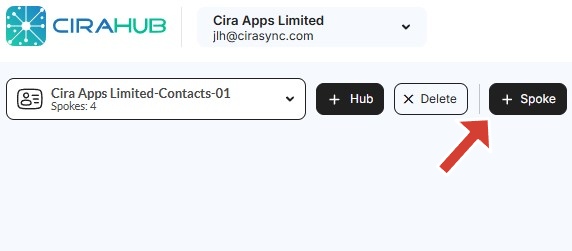
1. Inicie sesión en CiraHub y haga clic en el icono Añadir conector en la parte superior de su panel de control de CiraHub.
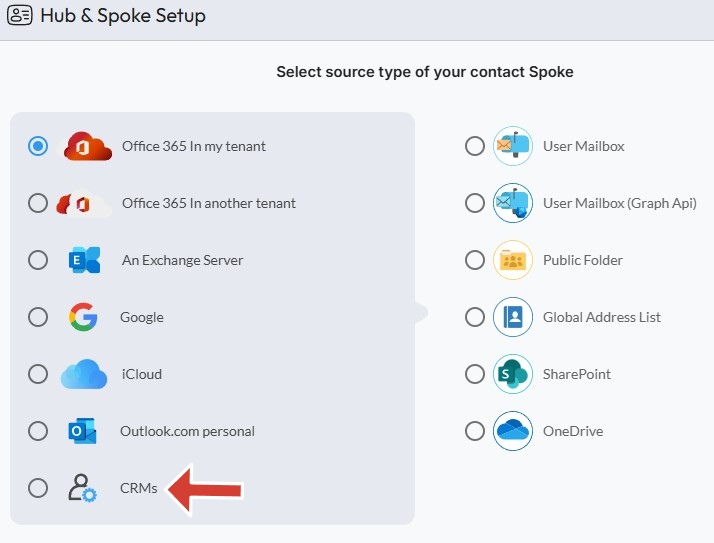
2. A continuación, inicie la configuración del centro y los conectores. Haga clic en «CRMs» como su tipo de fuente para su conector de contactos. (El centro contiene todos los contactos sincronizados de cada conector; un conector puede ser una carpeta pública, un buzón de usuario, el GAL o un CRM).
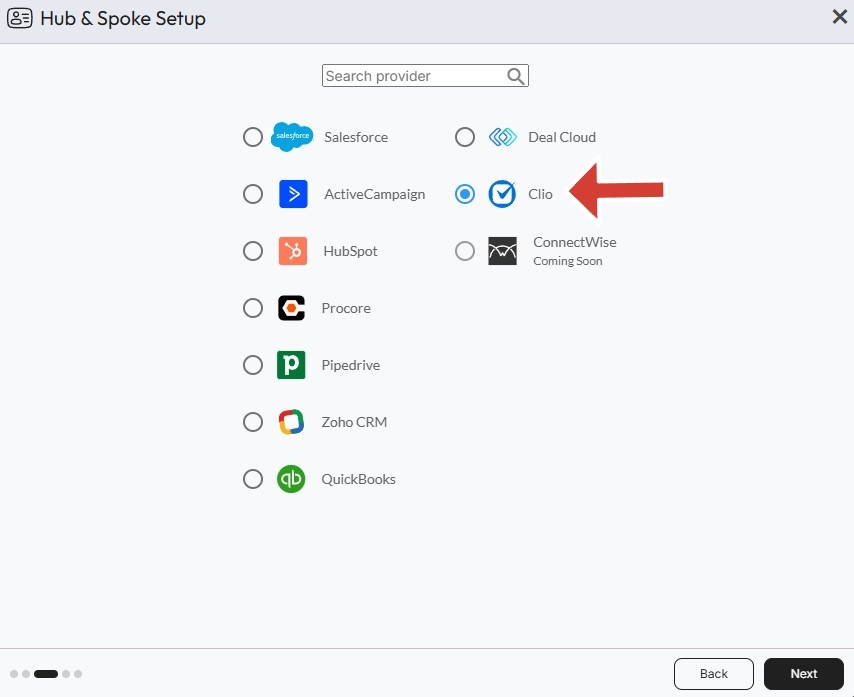
3. Seleccione Clio como tipo de portavoz de contacto.
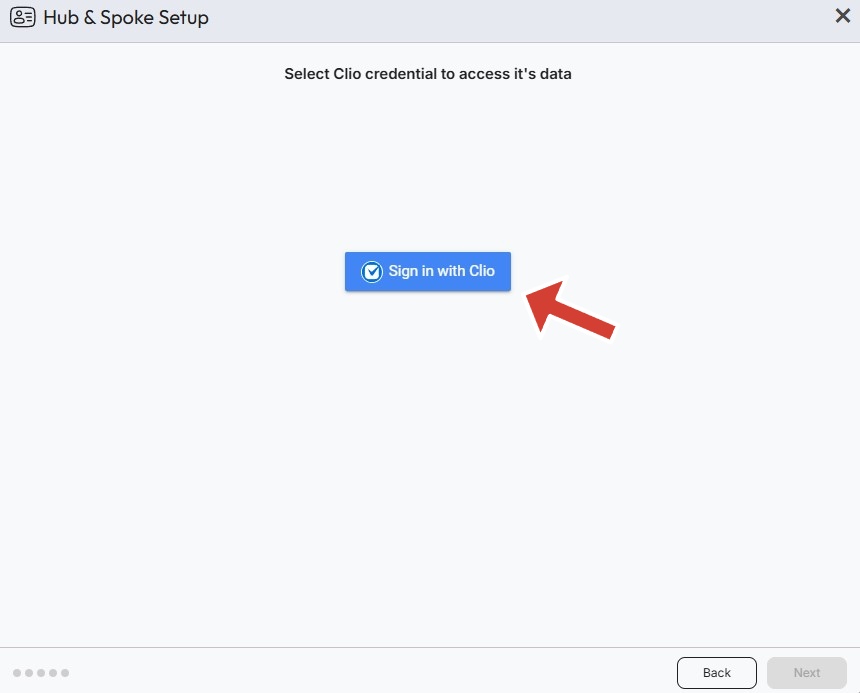
4. Haga clic en Iniciar sesión con Clio.
5. Seleccione una empresa Clio predeterminada que se asignará a los contactos cuando no se encuentre la empresa correspondiente en una sincronización y haga clic en Siguiente.

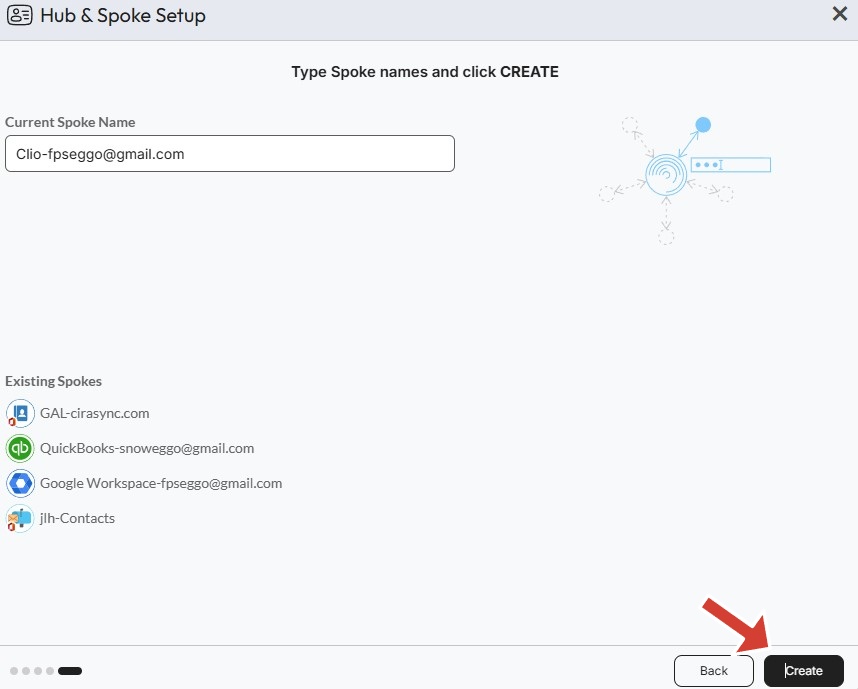
6. Escriba un nombre para el conector y haga clic en Crear.
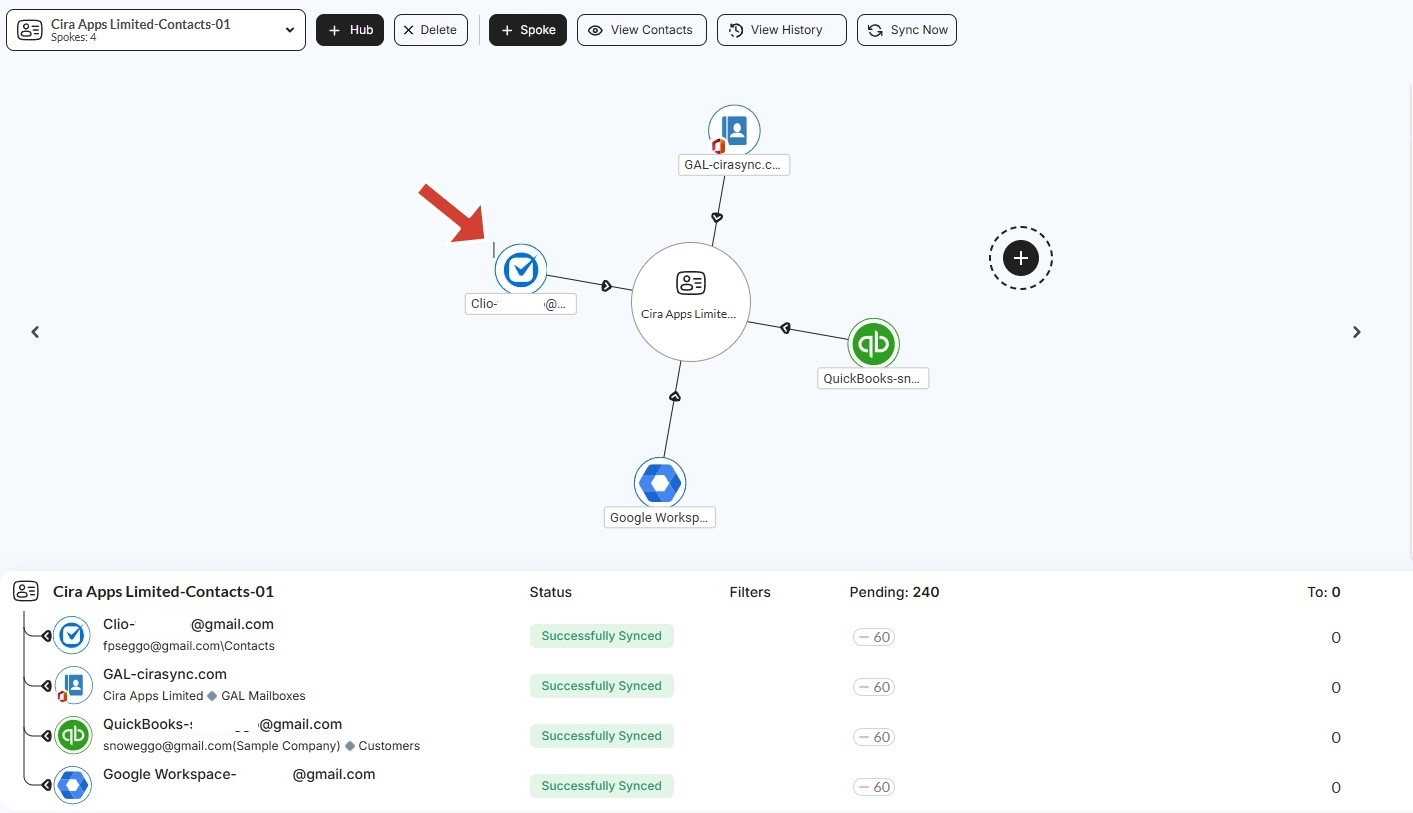
6. Ahora debería ver su nuevo conectores Clio añadido a la configuración de su centro y conectores.
7. Seleccione la opción añadir un conector adicional.

Paso 2: Crear un conector para SharePoint
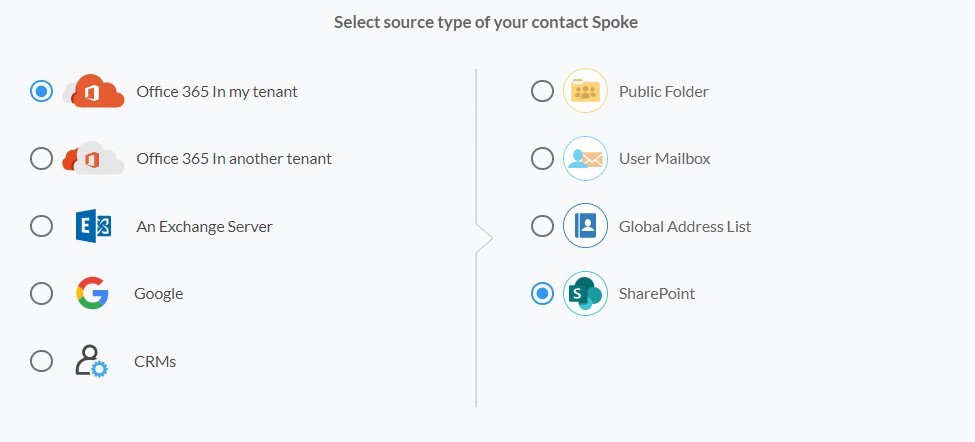
8. A continuación, seleccione SharePoint como el tipo de fuente de su conector de contactos.
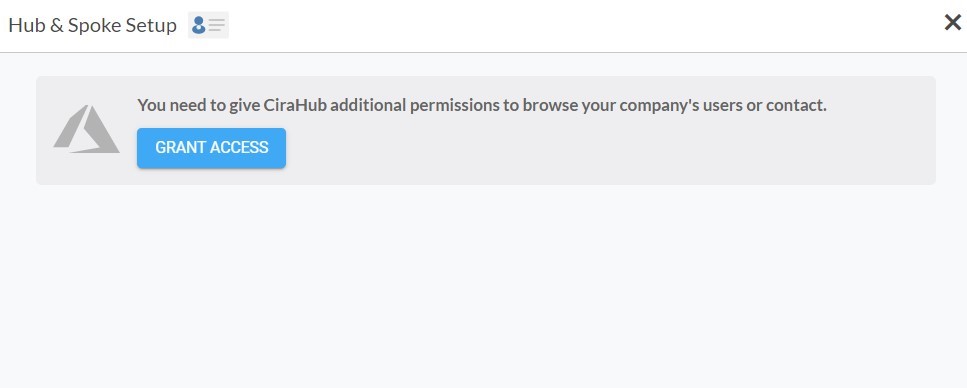
9. Haga clic en conceder acceso para dar a CiraHub permiso de sincronizar bidireccionalmente los contactos de SharePoint y examinar los usuarios o contactos de su compañía.
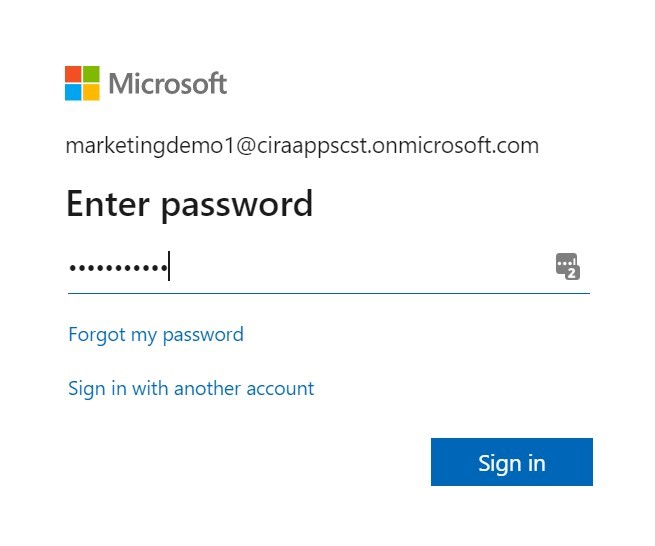
10. Necesitará ingresar a su cuenta de Microsoft.
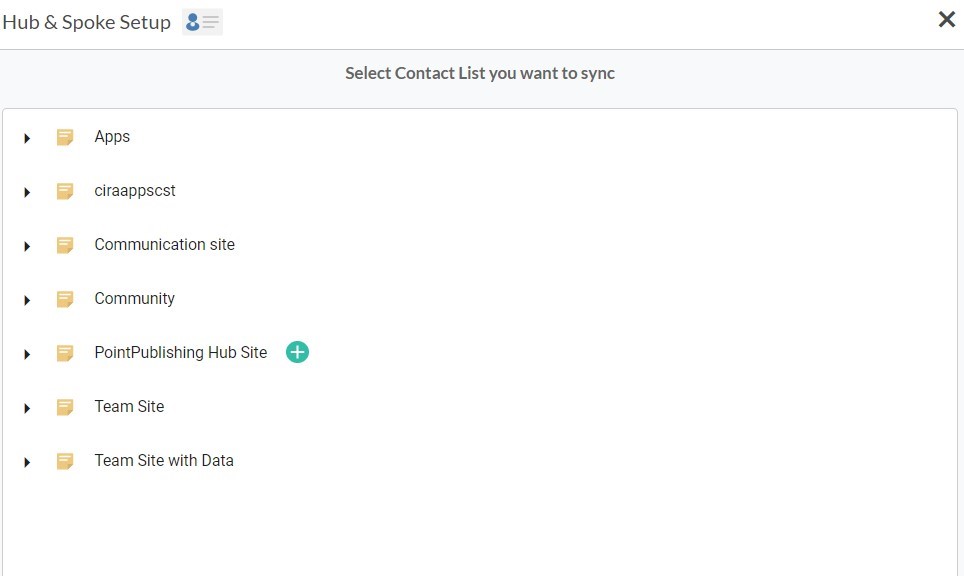
11. Seleccione una lista de contactos de SharePoint para sincronizar con CiraHub.
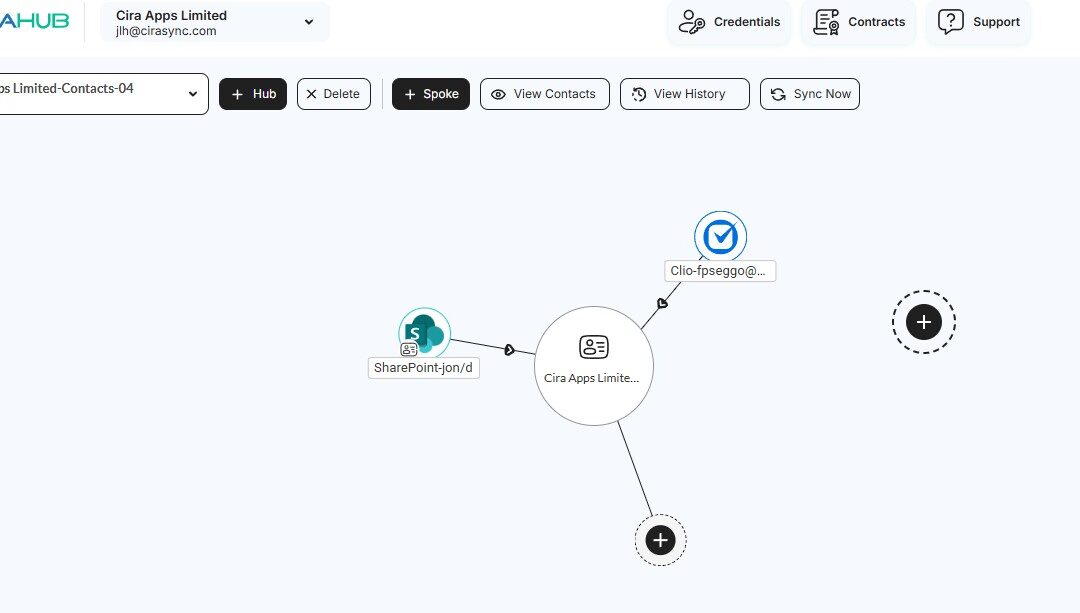
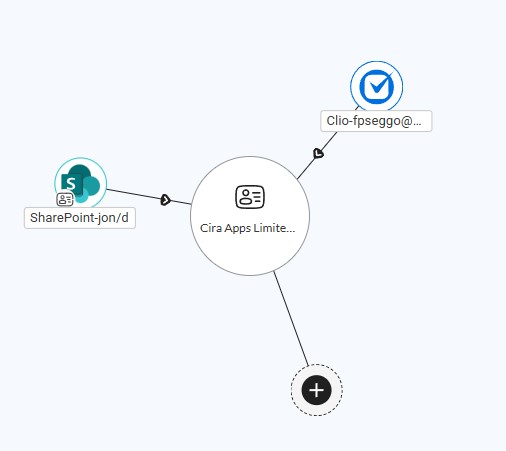
12. Ahora debería ver los radios de Clio y SharePoint conectados a su centro.
13. A continuación, haga clic con el botón derecho del ratón en su conector y seleccione «Opciones de sincronización».
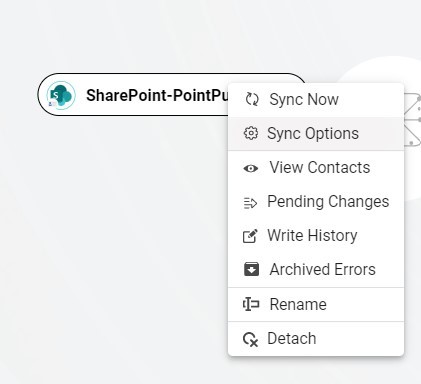
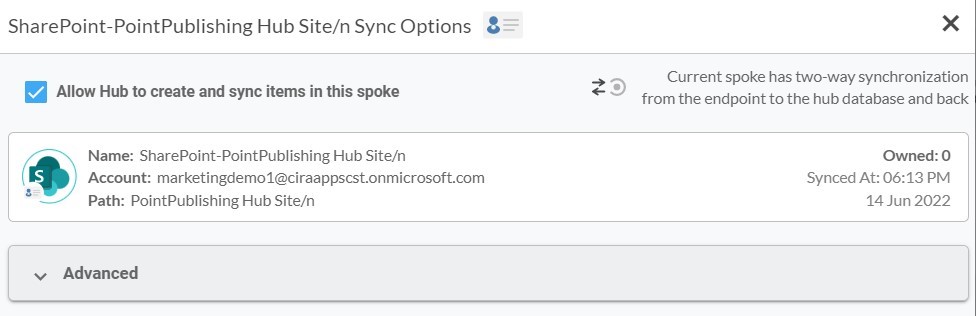
14. Desde ahí, accederá a una nueva ventana; haga clic en la casilla que dice «Permitir al centro crear y sincronizar elementos en este conector.»
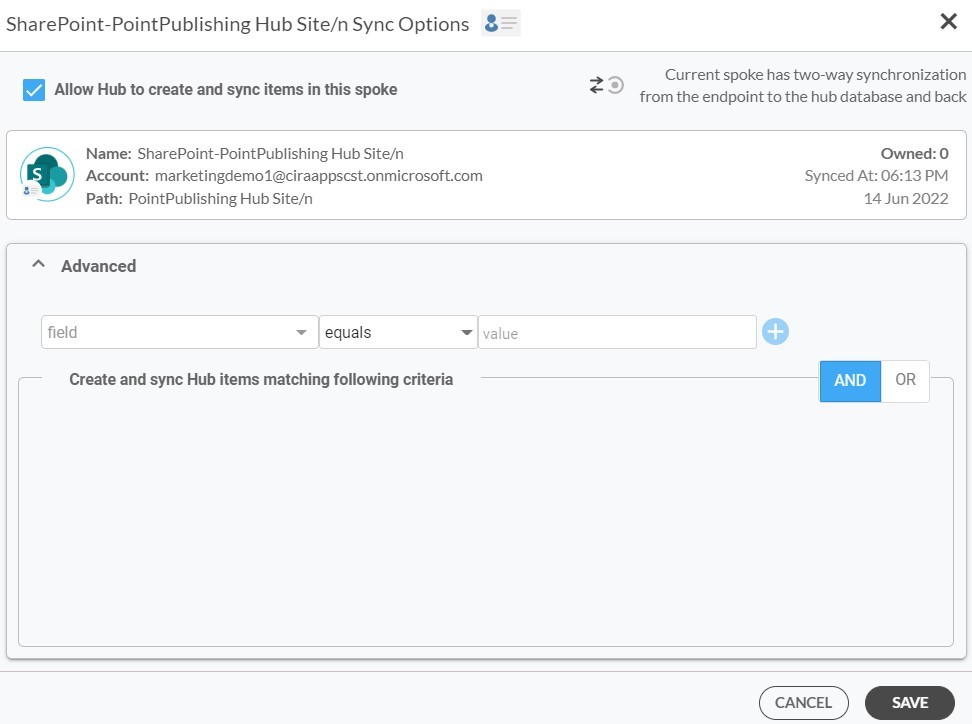
15. Haga clic en la pestaña Avanzadas para configurar los ajustes de filtrado de contactos para SharePoint.
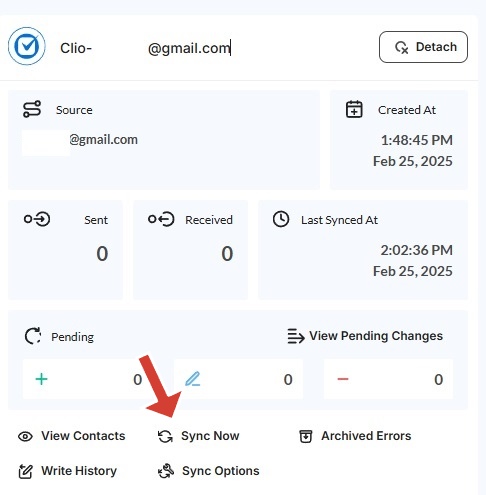
16. Haga clic en «Sincronizar ahora» para habilitar la sincronización bidireccional para el conector actual. También puede editar a continuación las opciones de sincronización de cada uno de sus conectores.
¡Conozca más sobre CiraHub!
CiraHub es una plataforma de sincronización bidireccional para contactos y calendarios compartidos de Microsoft 365, Exchange Server y otras aplicaciones empresariales de Microsoft. El software está diseñado para que las personas sin conocimientos informáticos puedan configurar fácilmente la sincronización compartida de los contactos y el calendario de su empresa. ¡Haga clic aquí y obtenga más información sobre cómo empezar la prueba gratuita de CiraHub hoy mismo!

