
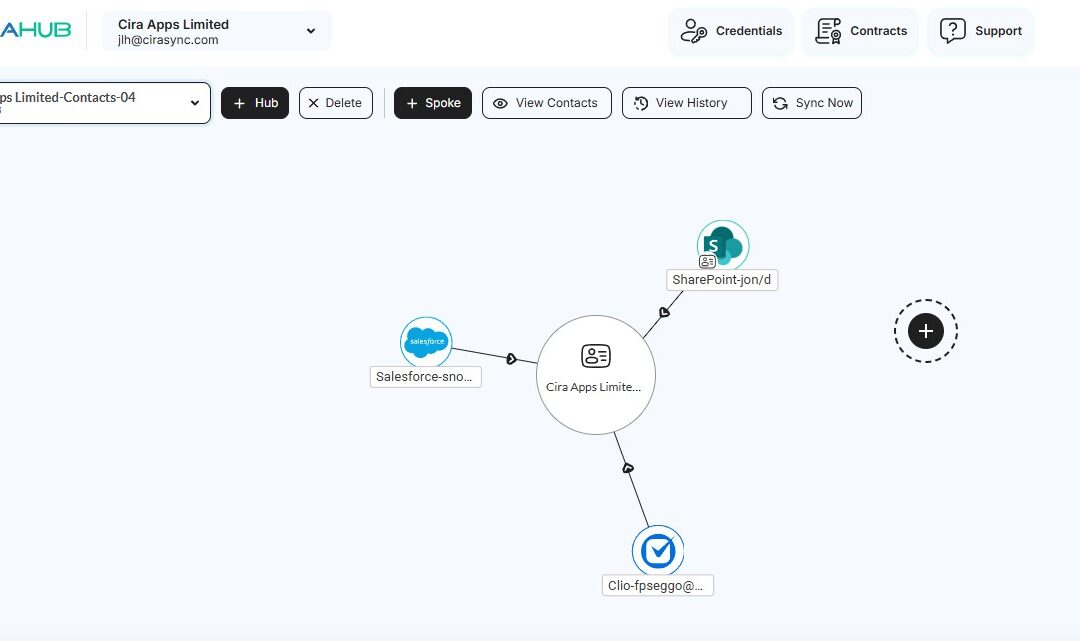
La sincronización de contactos entre Clio y Salesforce ayuda a mantener la coherencia de la información sobre clientes y casos en ambas plataformas.
Los profesionales del derecho confían en Clio para la gestión de casos y en Salesforce para las interacciones con los clientes, por lo que disponer de datos de contacto actualizados en ambos sistemas facilita el seguimiento de las comunicaciones y la gestión de las relaciones.
Esta guía le guiará a través de los pasos para configurar una sincronización bidireccional, lo que permitirá que la información se mantenga actualizada en ambas plataformas.
Cómo sincronizar contactos de forma bidireccional entre Clio y Salesforce
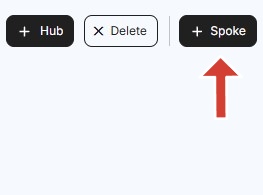
1. Inicie sesión en CiraHub y haga clic en el icono Añadir Spoke en la parte superior de su panel de control de CiraHub.
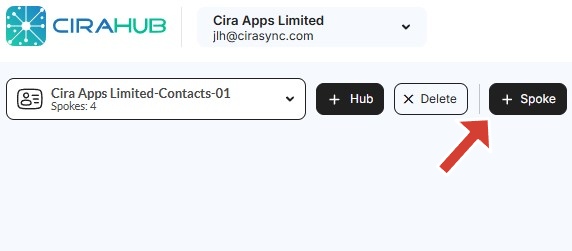
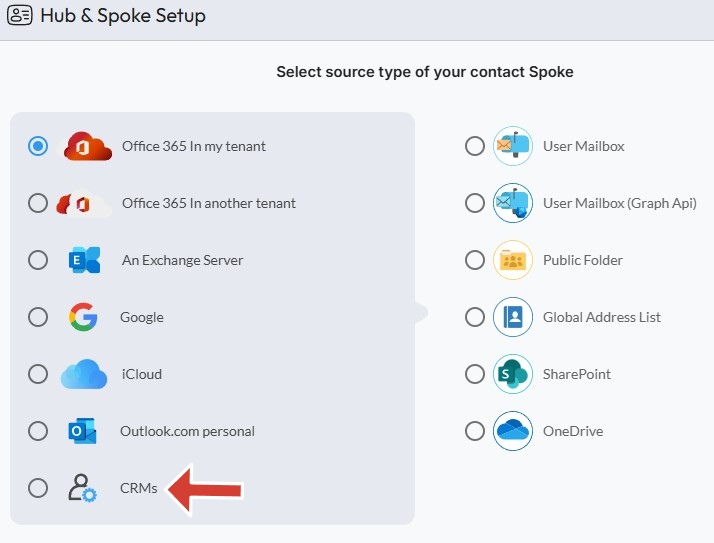
2. A continuación, inicie la configuración del centro y los conectores. Haga clic en «CRMs» como su tipo de fuente para su conector de contactos. (El centro contiene todos los contactos sincronizados de cada conector; un conector puede ser una carpeta pública, un buzón de usuario, el GAL o un CRM).
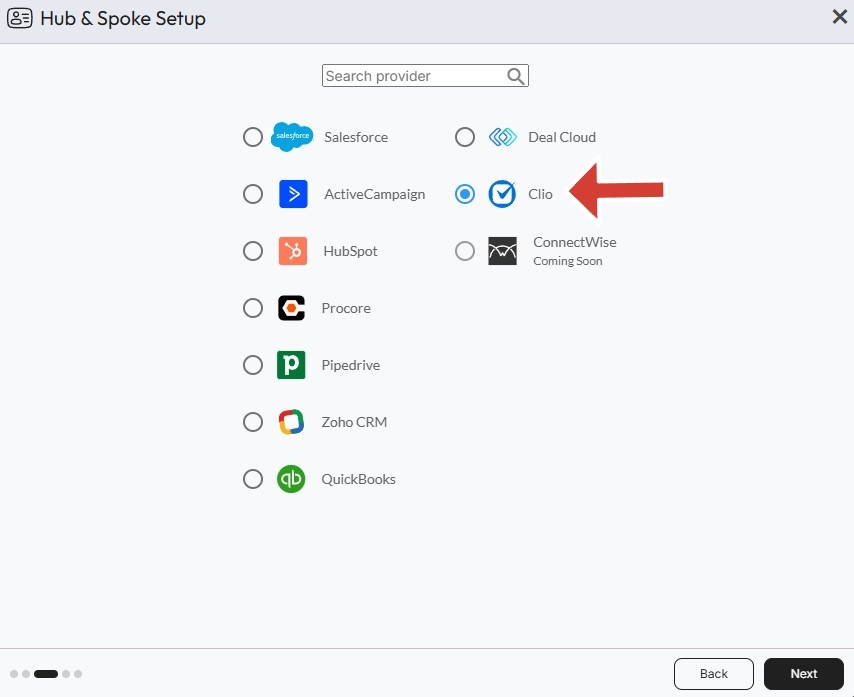
3. Seleccione Clio como tipo de portavoz de contacto.
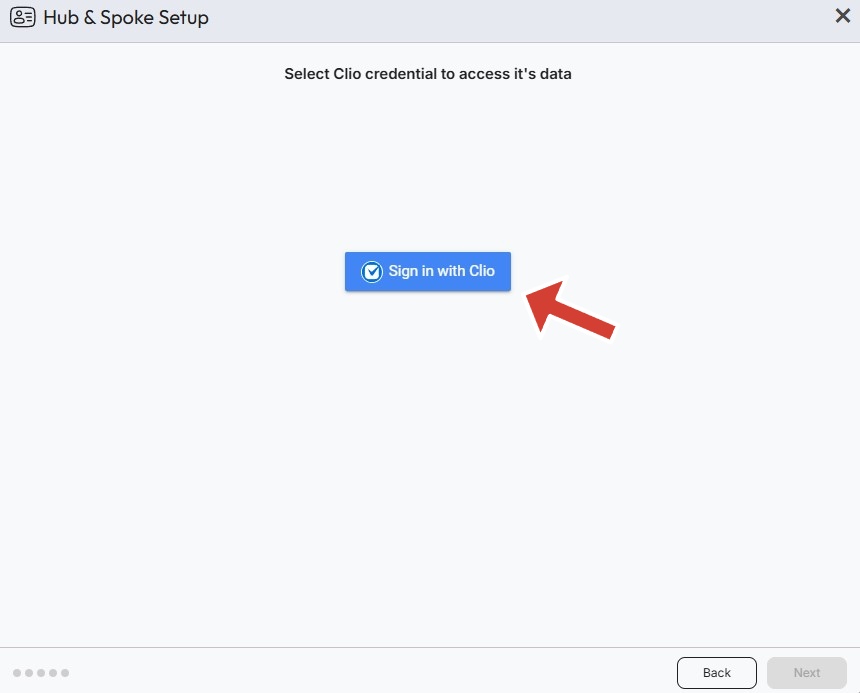
4. Haga clic en Iniciar sesión con Clio.
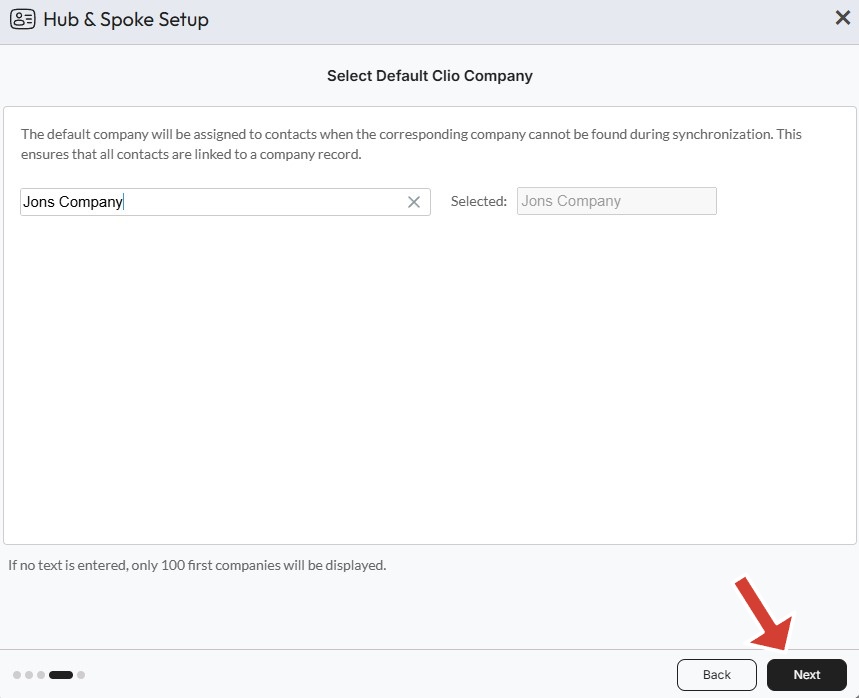
5. Seleccione una empresa Clio predeterminada que se asignará a los contactos cuando no se encuentre la empresa correspondiente en una sincronización y haga clic en Siguiente.
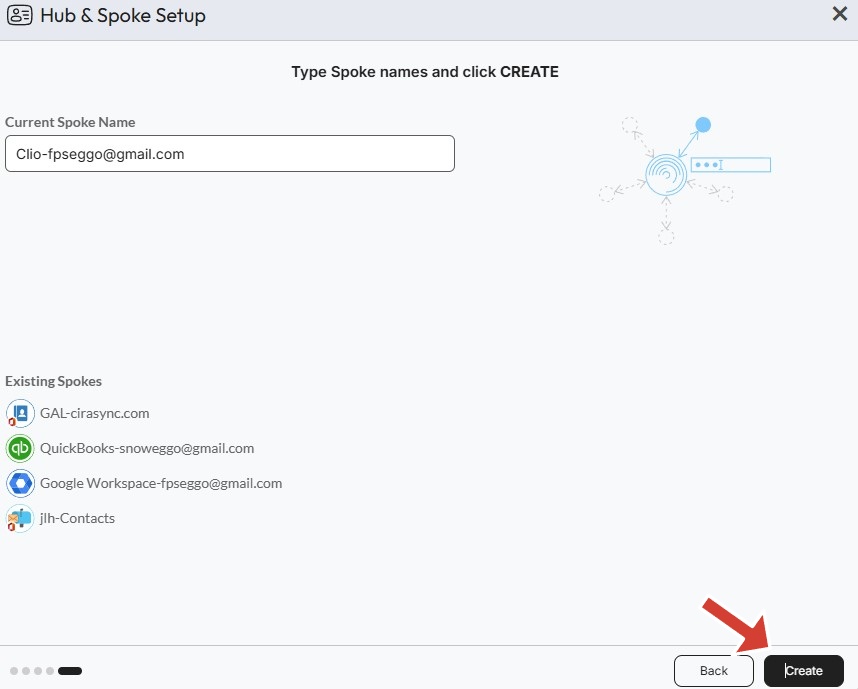
6. Escriba un nombre para el radio y haga clic en Crear.
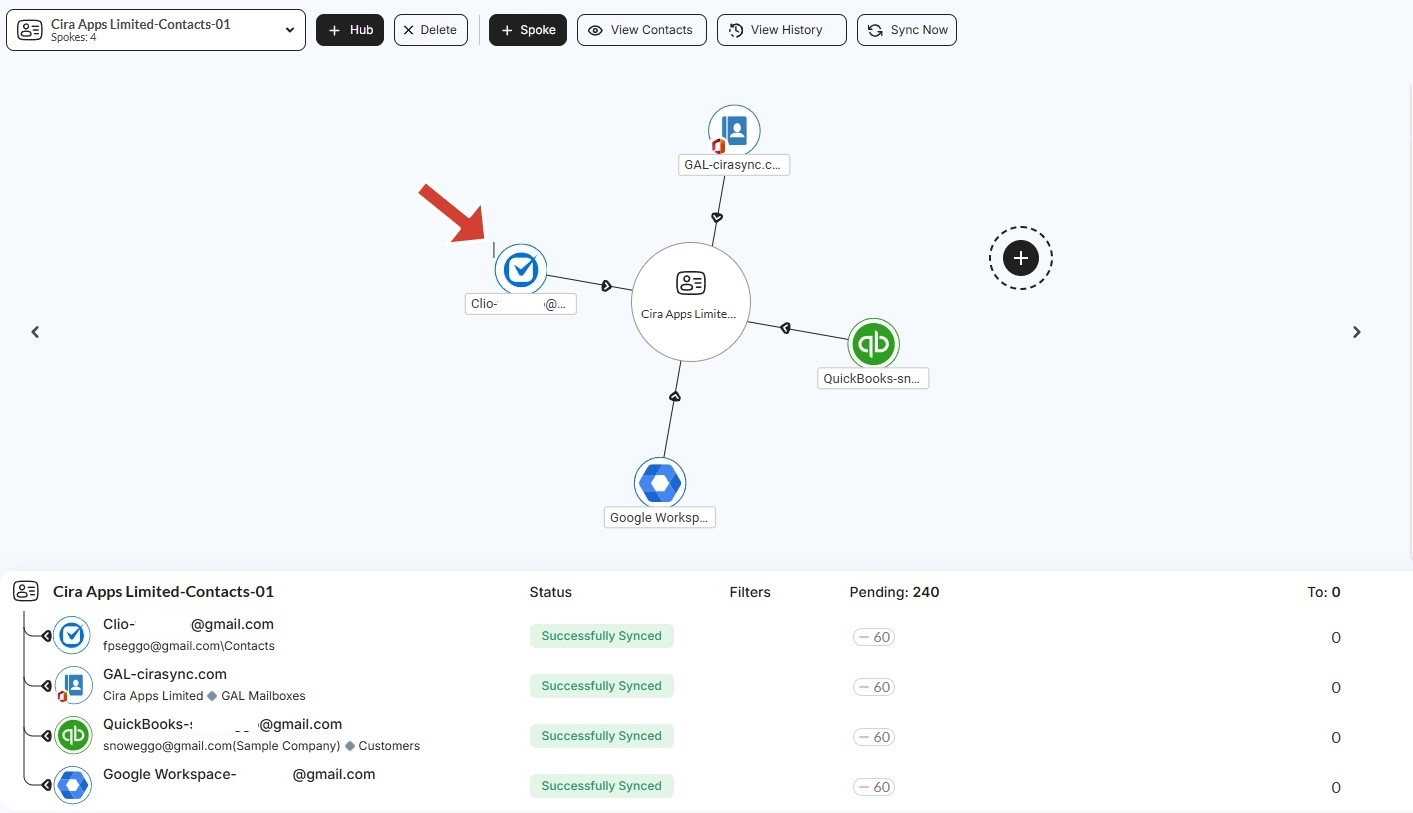
6. Ahora debería ver su nuevo conectores Clio añadido a la configuración de su centro y conectores.
7. Seleccione la opción añadir un conector adicional.
Paso 2: Crear un conector para Salesforce
8. Haga clic en «CRMs» como tipo de fuente para los conectores. (El centro contiene todos los contactos sincronizados de cada conector; un conector puede ser una carpeta pública, un buzón de usuario, el GAL o un CRM).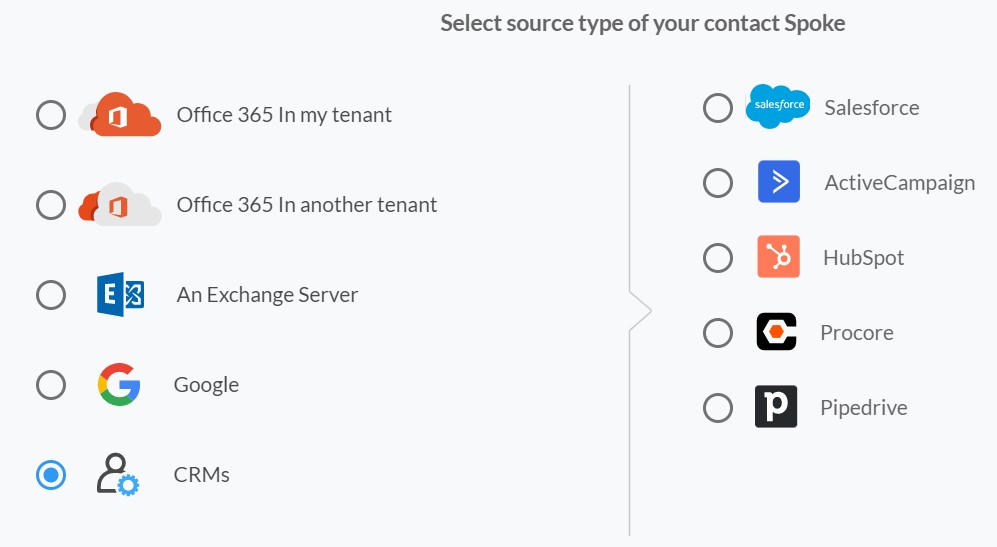
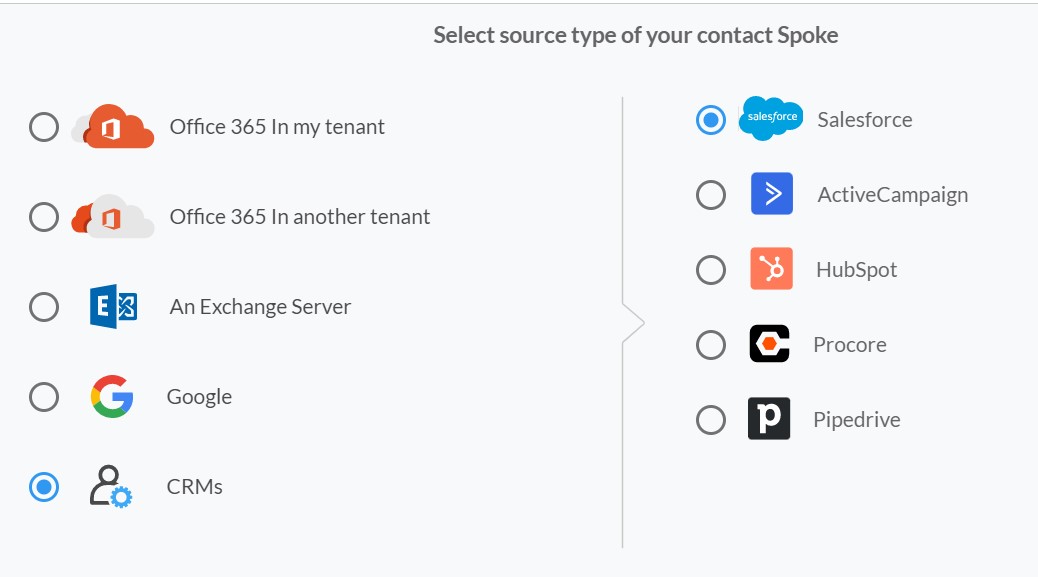
9. Seleccione Salesforce como tipo de contacto.
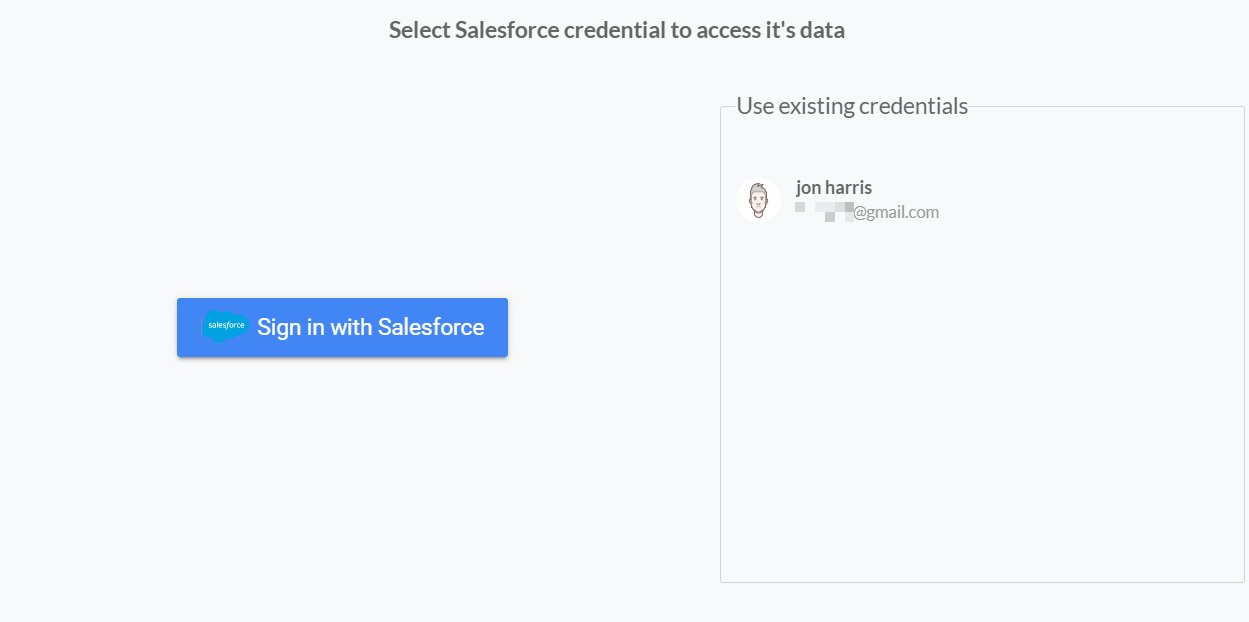
10. Inicie sesión con Salesforce para agregar su cuenta al centro o seleccione una cuenta de Salesforce existente.
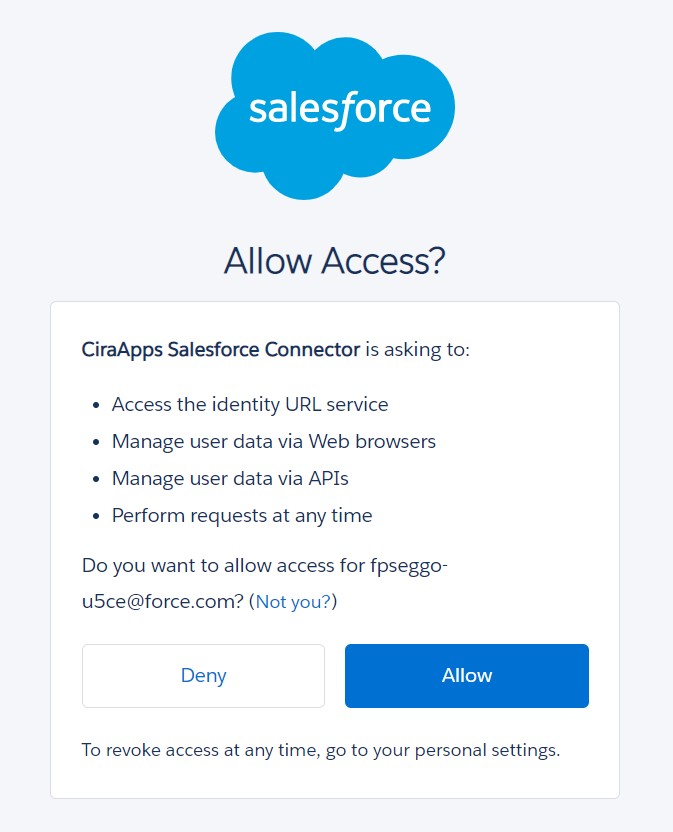
11. Seleccione «Permitir» para sincronizar bidireccionalmente los contactos de Salesforce y conectar su cuenta de Salesforce al conector de Salesforce de CiraApps.
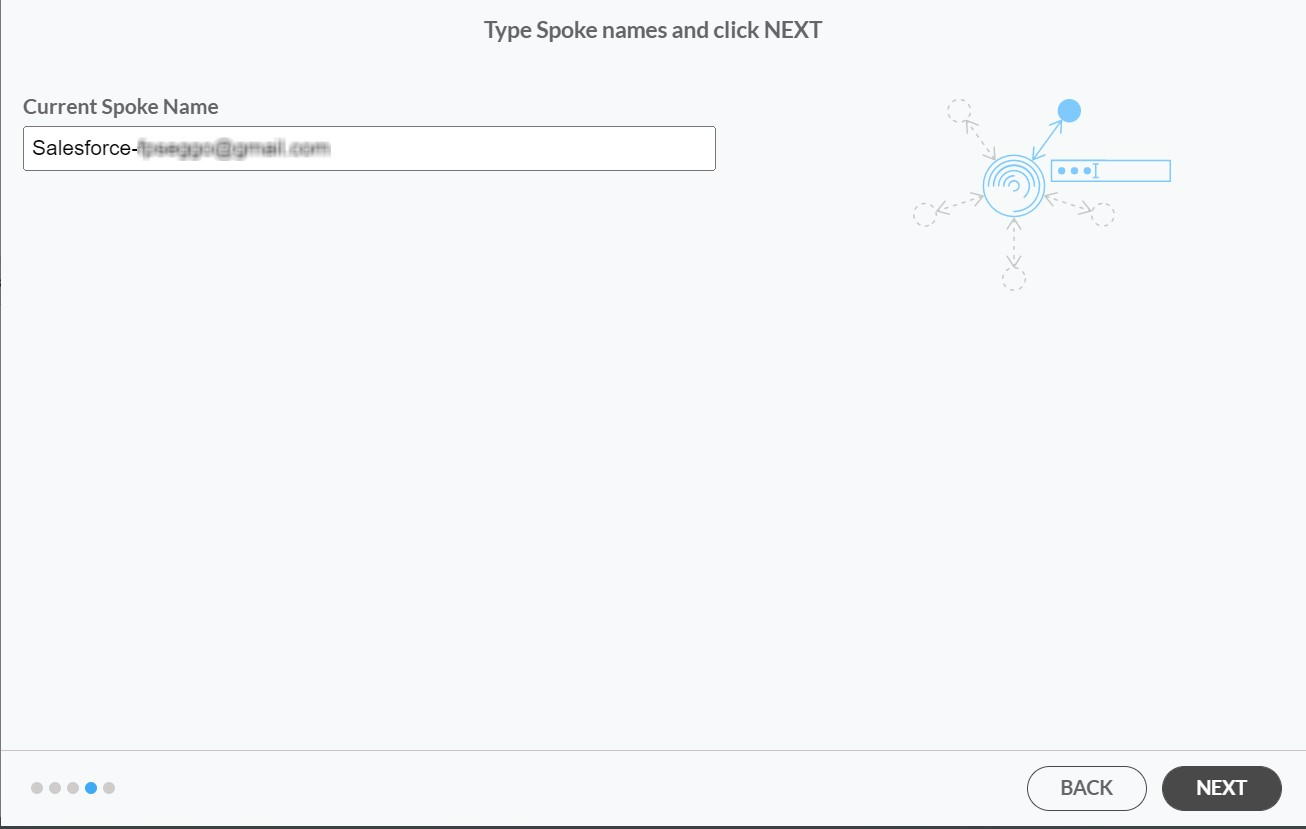
12. Escriba un «Nombre del portavoz» y haga clic en Siguiente.
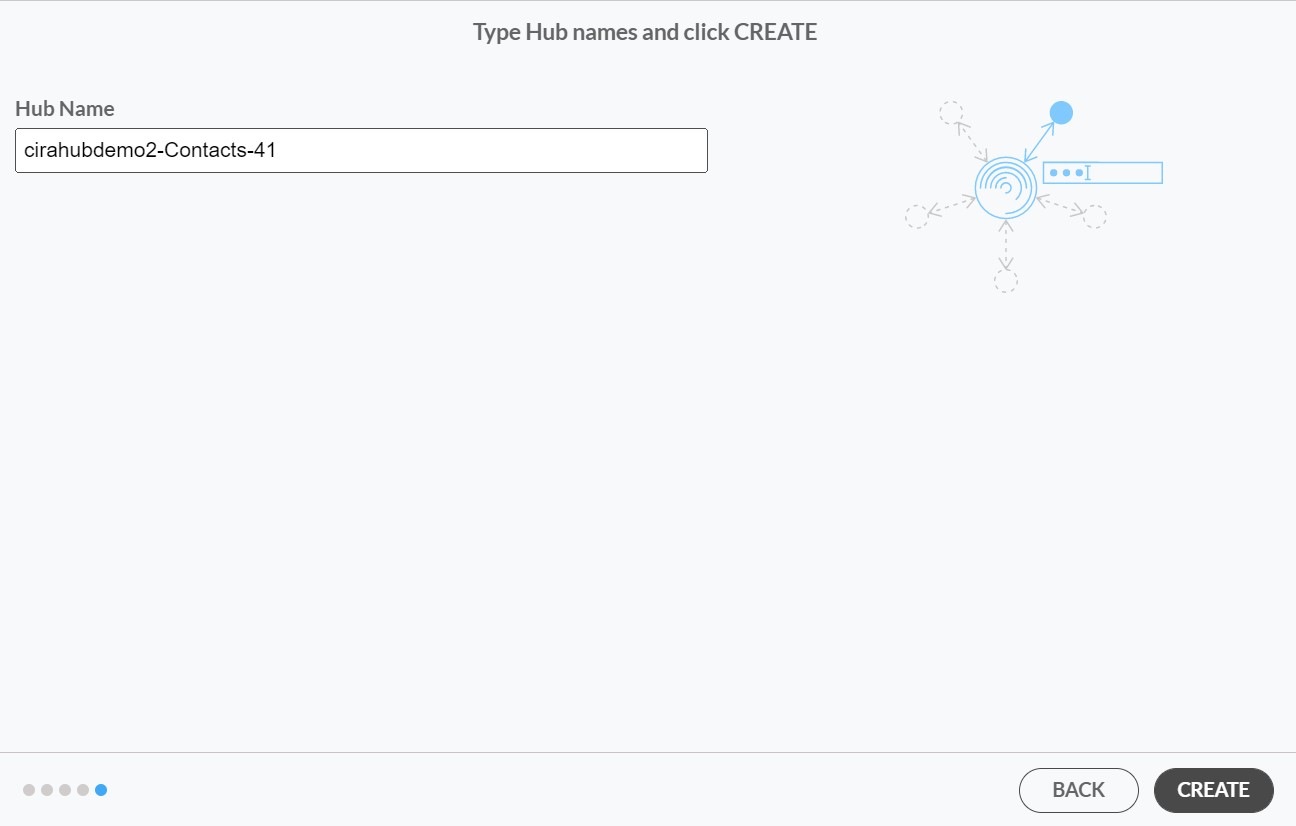
13. A continuación, escriba el «Nombre del centro» y haga clic en Crear.
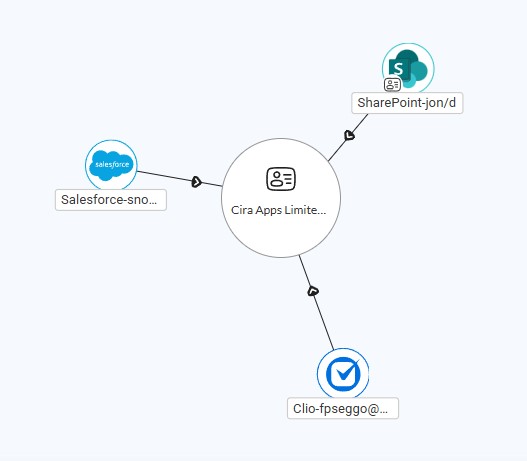
14. Ahora debería ver los radios de Clio y Salesforce conectados a su centro
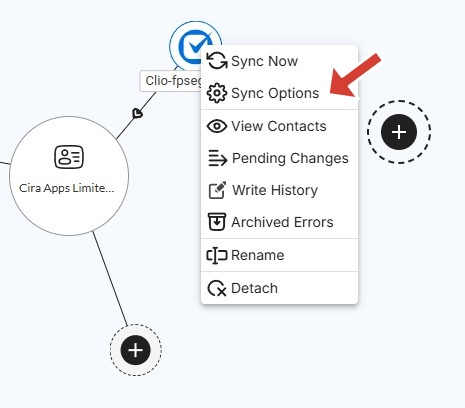
15. A continuación, haga clic con el botón derecho del ratón en su conector y seleccione «Opciones de sincronización».
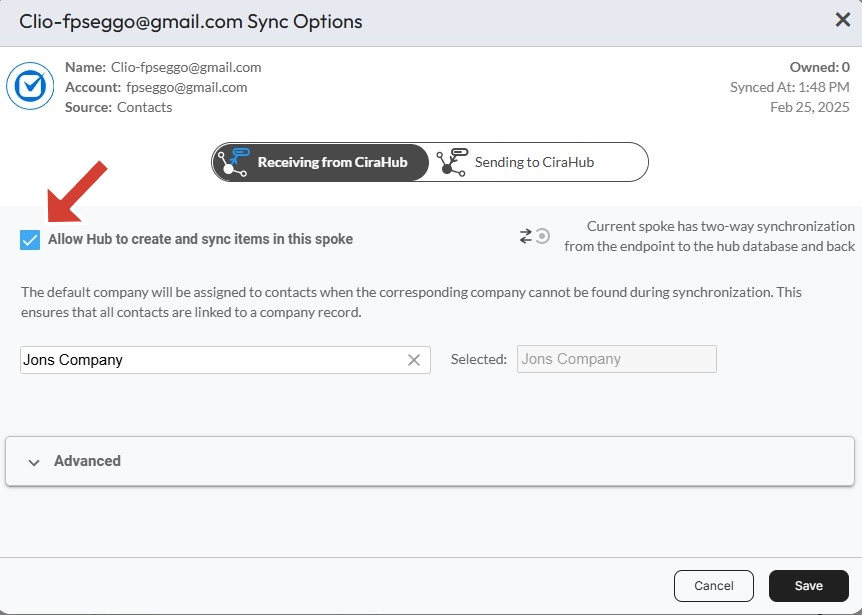
16. Haga clic en «Permitir que el centro cree y sincronice elementos en este radio». Esto habilitará la sincronización bidireccional desde el endpoint a la base de datos del centro y viceversa. Seleccione categorizar datos en el conector si desea filtrar los elementos que desea sincronizar.
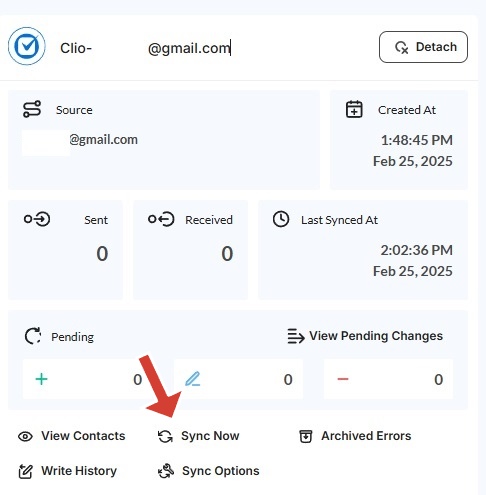
17. Haga clic en «Sincronizar ahora» para sincronizar los contactos de Deal Cloud con Salesforce bidireccionalmente. También puede editar a continuación las opciones de sincronización de cada uno de sus conectores.
¡Conozca más sobre CiraHub!
CiraHub es una plataforma de sincronización bidireccional para contactos y calendarios compartidos de Microsoft 365, Exchange Server y otras aplicaciones empresariales de Microsoft. El software está diseñado para que las personas sin conocimientos informáticos puedan configurar fácilmente la sincronización compartida de los contactos y el calendario de su empresa. ¡Haga clic aquí y obtenga más información sobre cómo empezar la prueba gratuita de CiraHub hoy mismo!

