
Este completo artículo le explicará como sincronizar bidireccionalmente los contactos entre Zoho y Pipedrive. Gracias a esta herramienta de sincronización bidireccional, podrá:
- Sincronización bidireccional de Pipedrive.
- Actualizar los contactos simultáneamente en las dos plataformas.
- Sin producir duplicados, CiraHub sincroniza y traslada sin esfuerzo datos de Zoho a Pipedrive.
Este artículo le mostrará como habilitar la sincronización bidireccional de contactos entre Zoho y Pipedrive.
Configurar la sincronización bidireccional de los contactos entre Zoho y Pipedrive
1. Cree un conector de Zoho
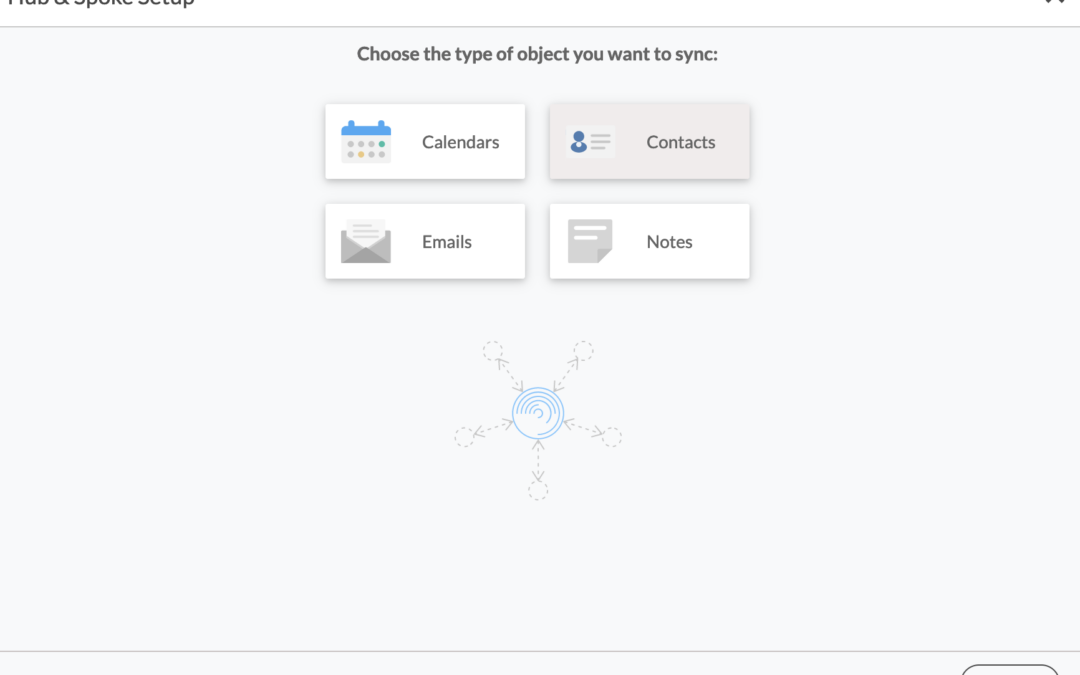
https://vimeo.com/852447548?share=copy 1. En primer lugar, inicie sesión en CiraHub. Accederá al asistente de incorporación. Siguiente, seleccione el objeto que desea sincronizar
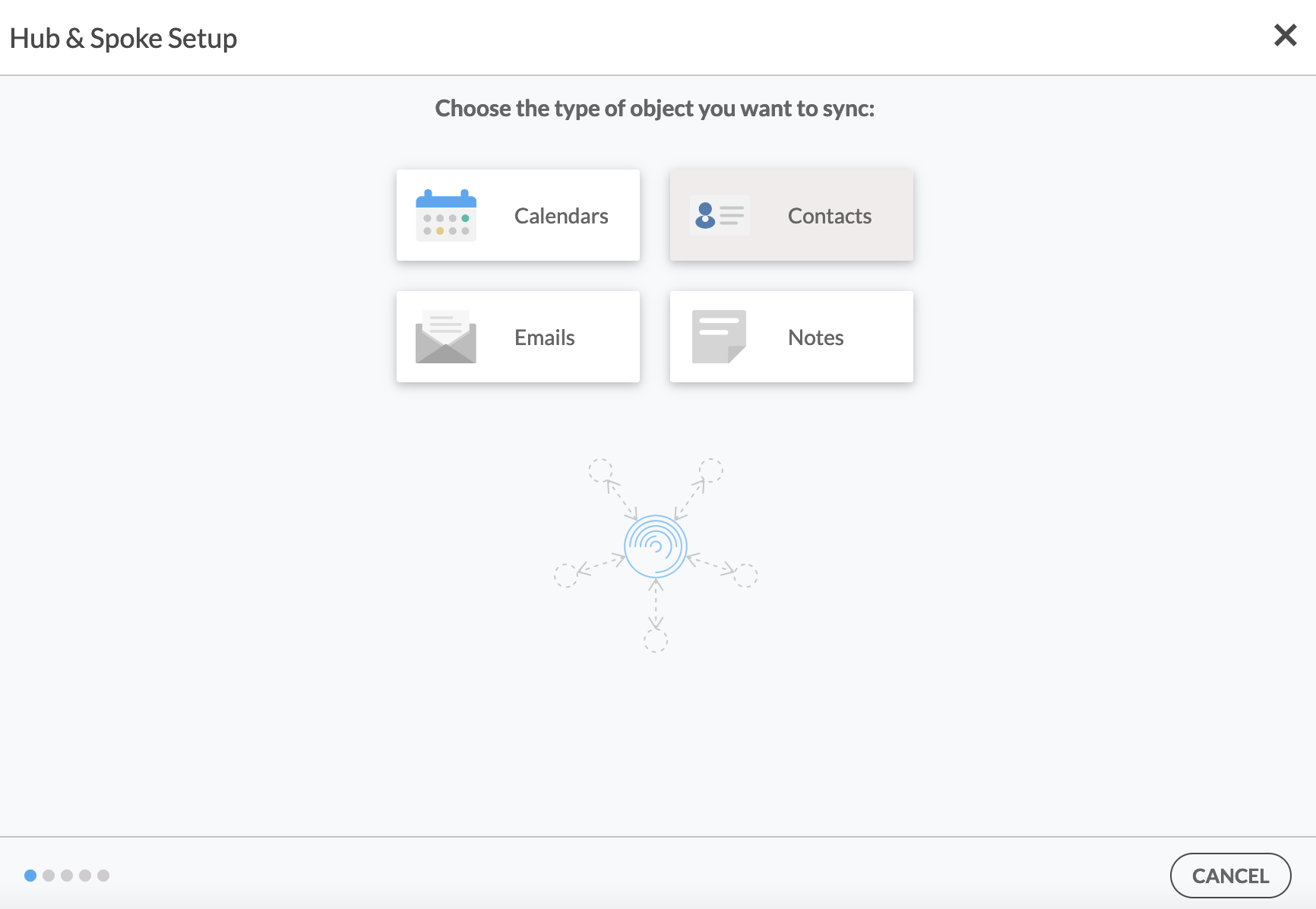
2. A continuación, inicie la configuración del centro y los conectores. Haga clic en «CRMs» como tipo de fuente para su contacto. (El centro contiene todos los contactos sincronizados de cada conector.
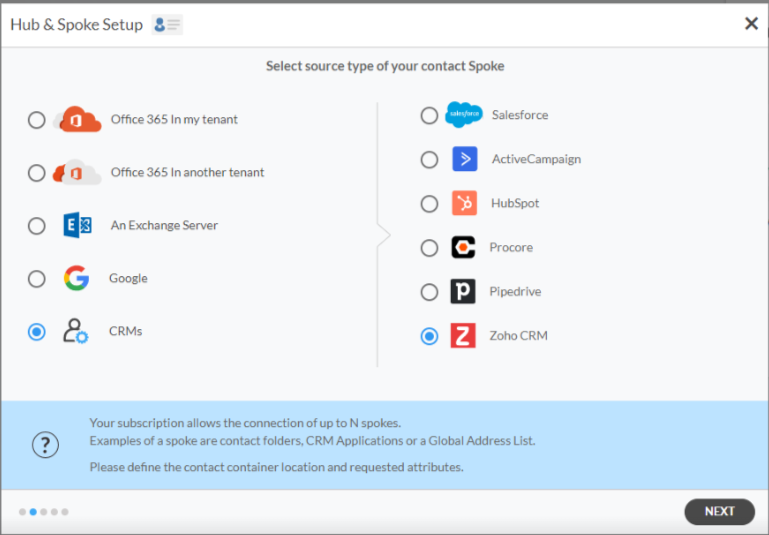 3. Seleccione Zoho como el tipo de fuente de su conector de contacto.
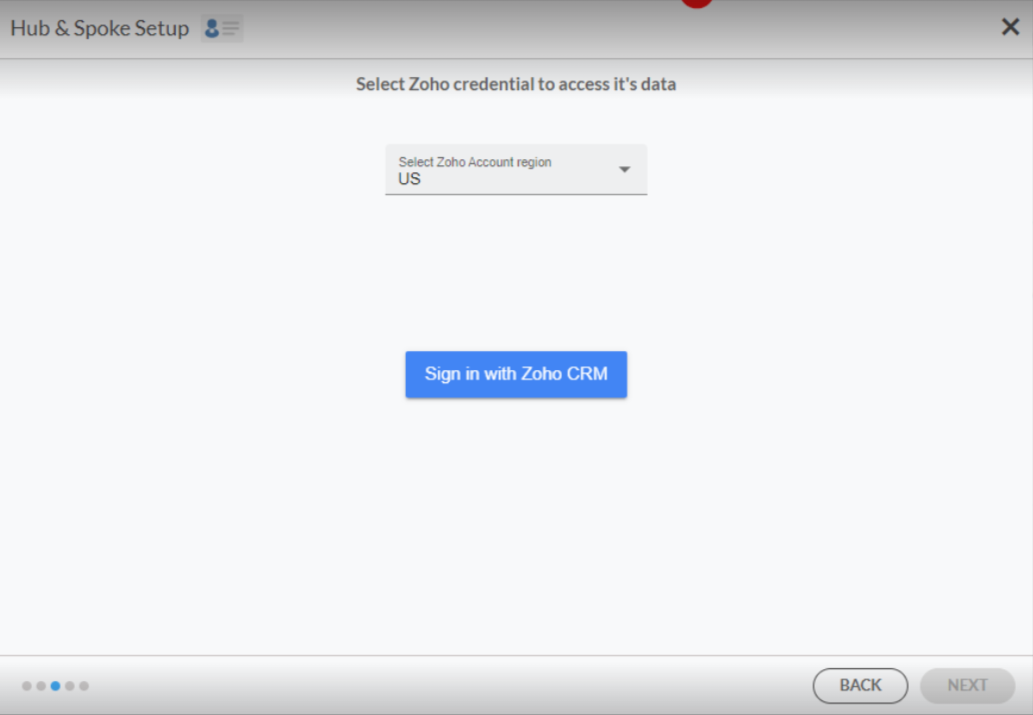 4. Seleccione Zoho credenciales para acceder a sus datos.
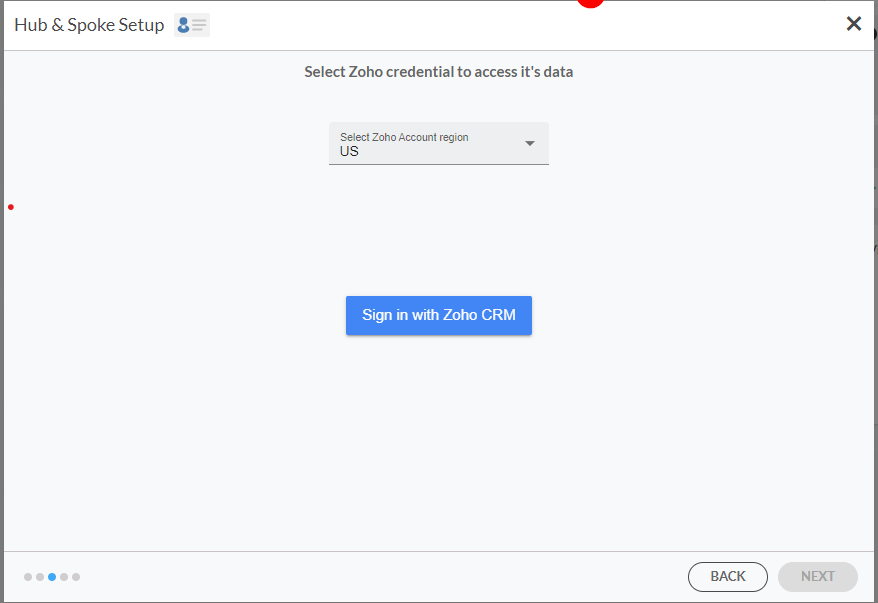
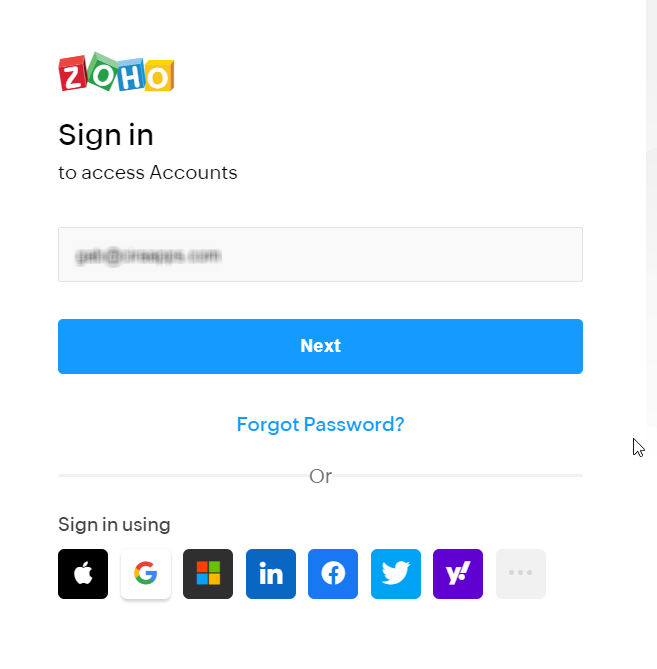
5. Inicie sesión en su cuenta Zoho.
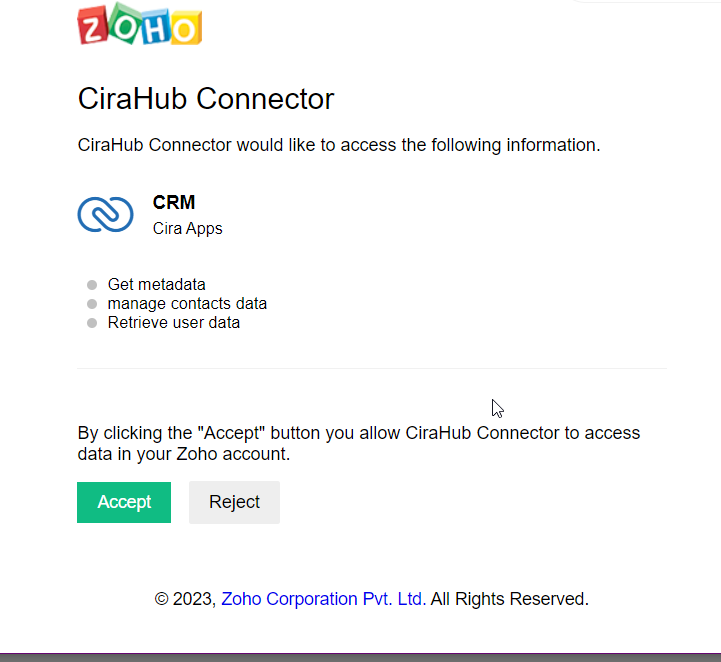
6. Haga clic en aceptar para conceder acceso a CiraHub a su cuenta de Zoho.
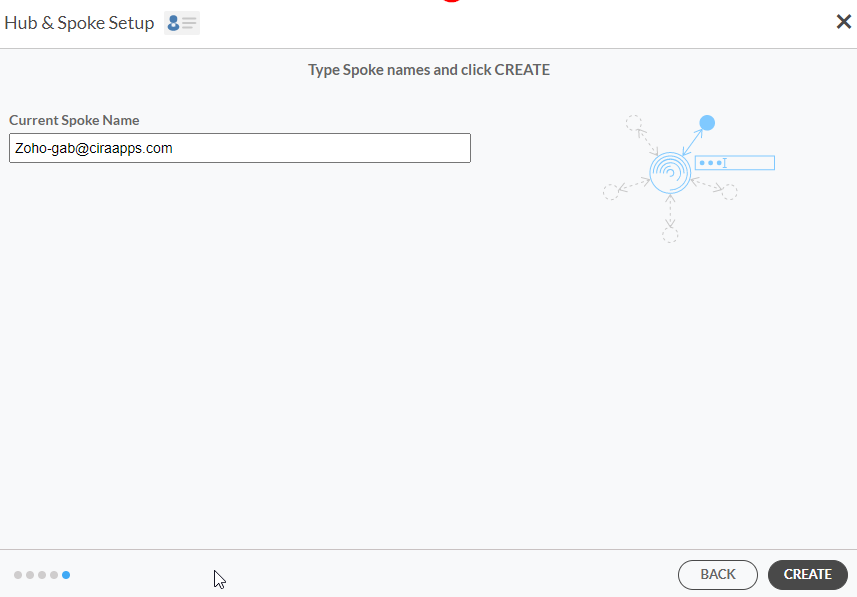
7. Escriba un nombre de conector y haga clic en CREAR.
Cree un conector Pipedrive
8. Seleccione la opción de añadir conectores adicionales.
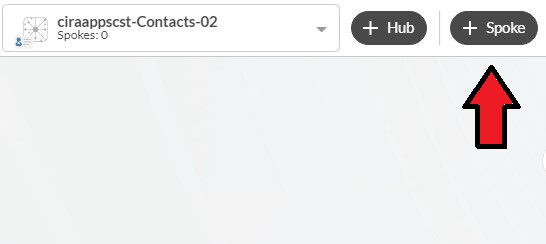 9. Haga clic en «CRMs» como su tipo de fuente para su conector de contactos. (El centro contiene todos los contactos sincronizados para cada conector; un conector puede ser una Carpeta Pública, un buzón de usuario, la Lista Global de Direcciones o un CRM).
 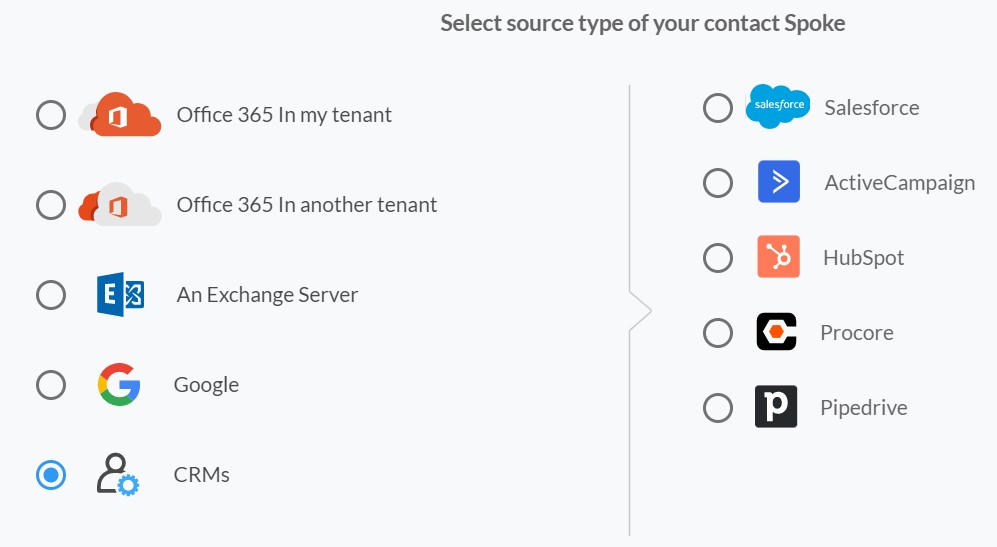 10. A continuación, seleccione Pipedrive como el tipo de fuente de su conector de contactos.

11. Inicie sesión con Pipedrive para añadir su cuenta al Centro, o seleccione una cuenta existente de Pipedrive.
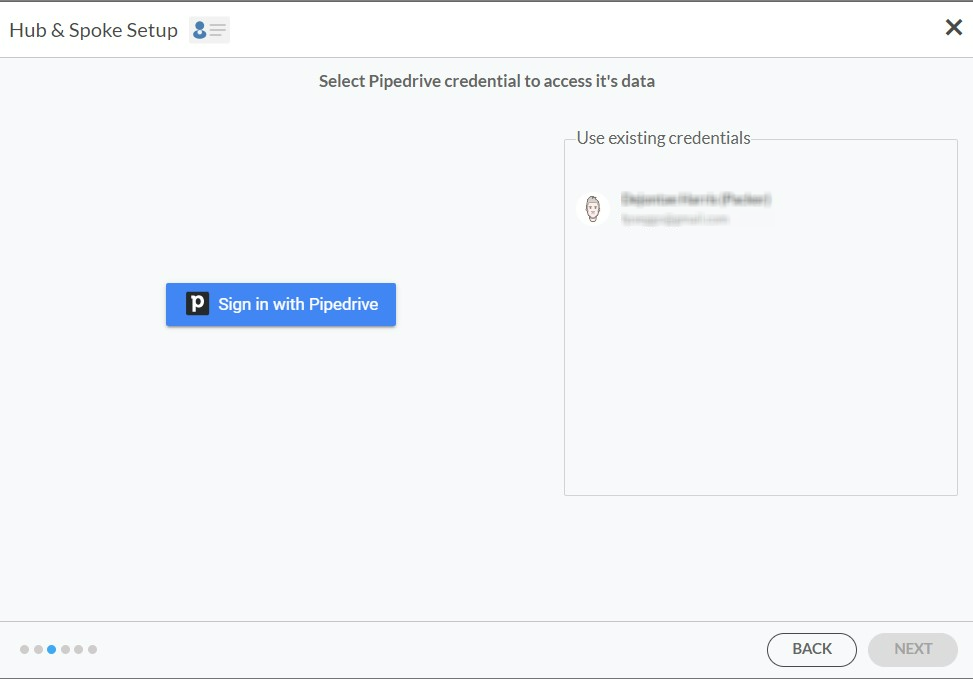
12. Si usted selecciona “Iniciar sesión en Pipedrive”, aparecerá esta pantalla para que introduzca su usuario y contraseña de Pipedrive .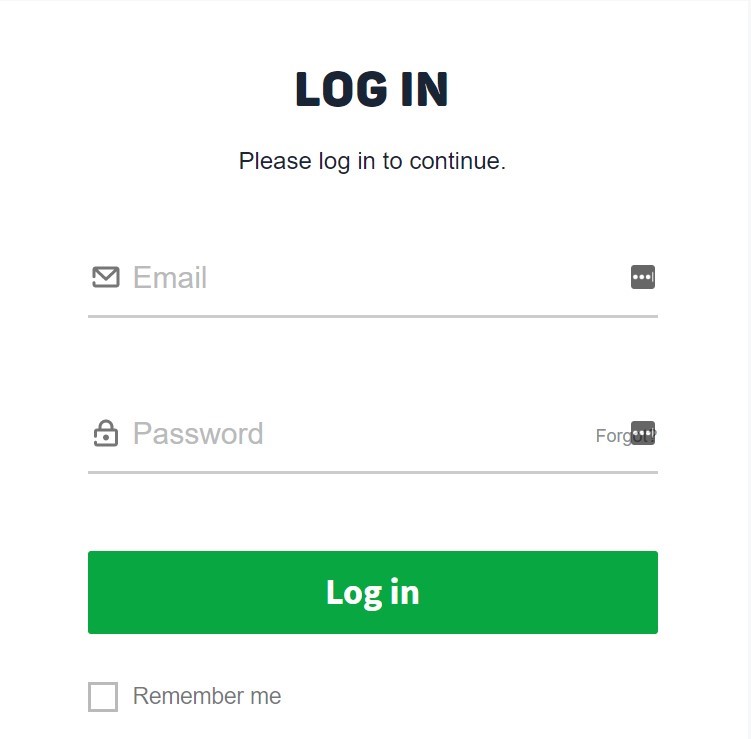 13. Haga clic en permitir e instalar para habilitar la sincronización multidireccional de CiraHub con la cuenta de Pipedrive adjunta.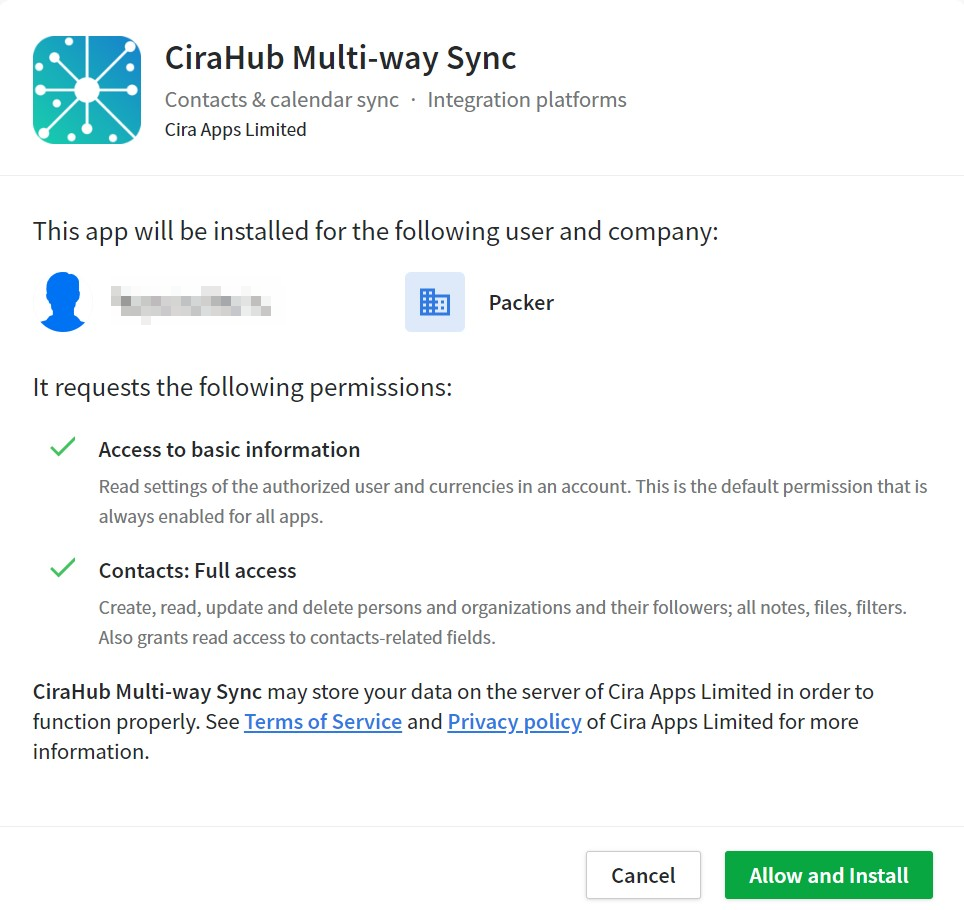
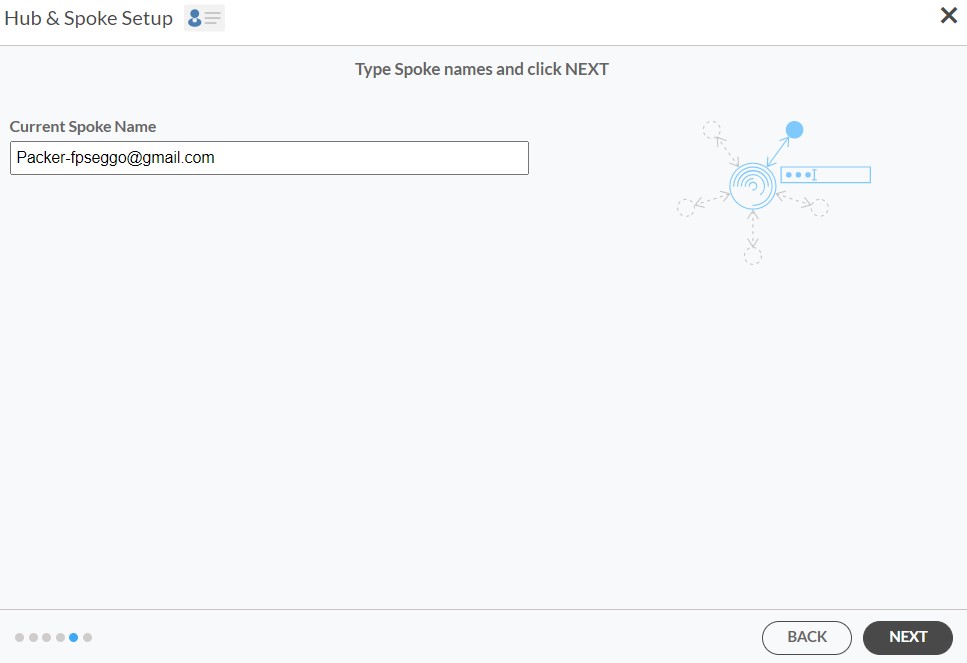
14. Escriba un nombre de conector y haga clic en «Siguiente».
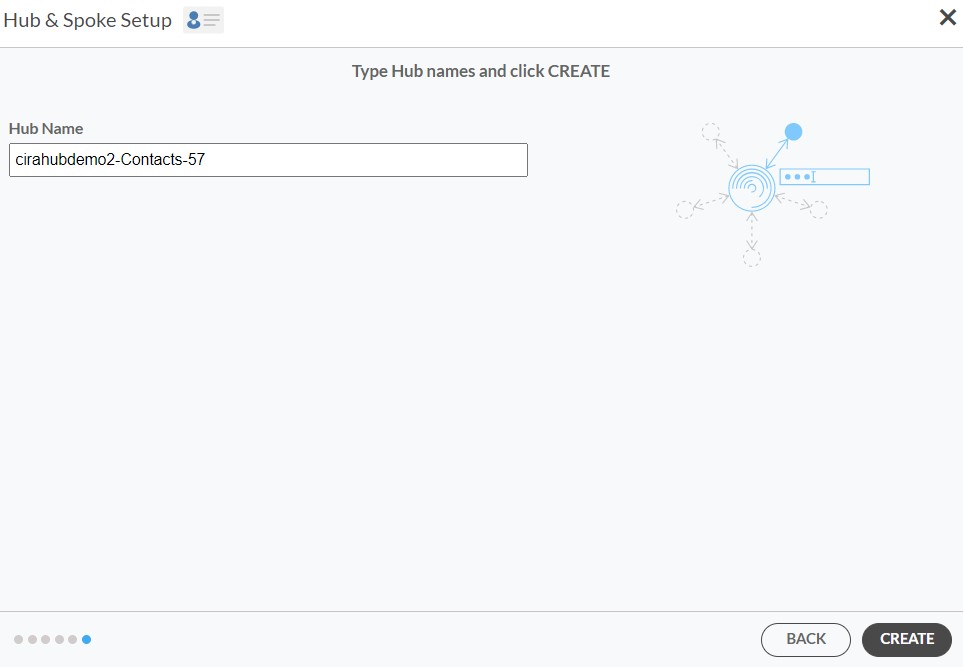
15. A continuación, escriba el nombre del centro y haga clic en crear.
16. A continuación, haga clic con el botón derecho del ratón en su conector y seleccione «Opciones de sincronización». Desde ahí, se le abrirá una nueva ventana; haga clic en la casilla que dice: «Permitir al centro crear y sincronizar elementos en este conector». Esto permitirá la sincronización bidireccional entre el centro y su conector.
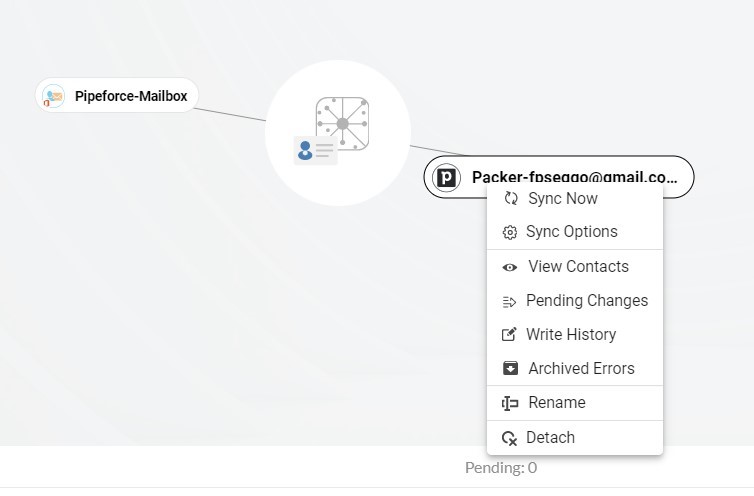
17. Haga clic en «Permitir que el centro cree y sincronice elementos en este conector». Esto permitirá la sincronización bidireccional desde el endpoint a la base de datos del centro y viceversa. Seleccione categorizar datos en el conector si desea filtrar los elementos que desea sincronizar.
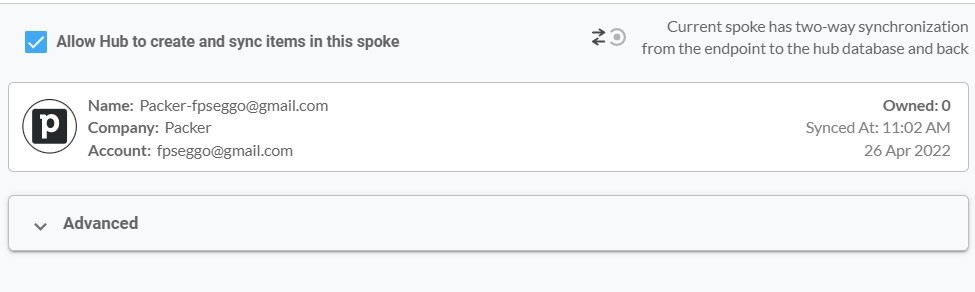
18. Haga clic en la pestaña «Avanzado» para configurar el filtrado de contacto para Pipedrive.
This would enable a user to two-way sync Zoho with Pipedrive and create Hub items based on specific criteria. 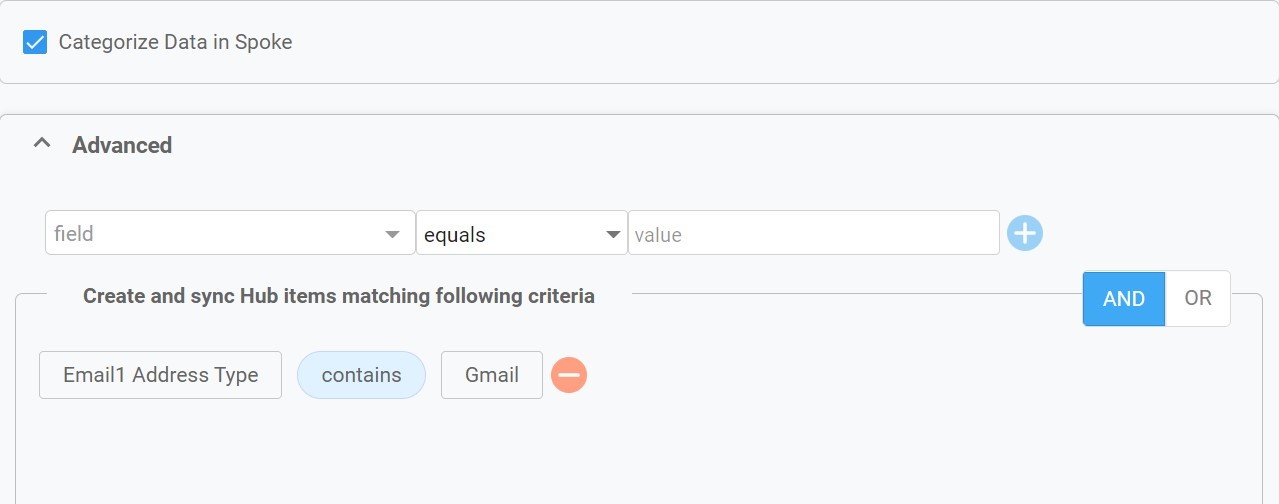
19. Haga clic en “Sincronizar ahora» para sincronizar bidireccionalmente los contactos entre Zoho y Pipedrive. También puede editar las opciones de sincronización para cada uno de sus conectores a continuación. 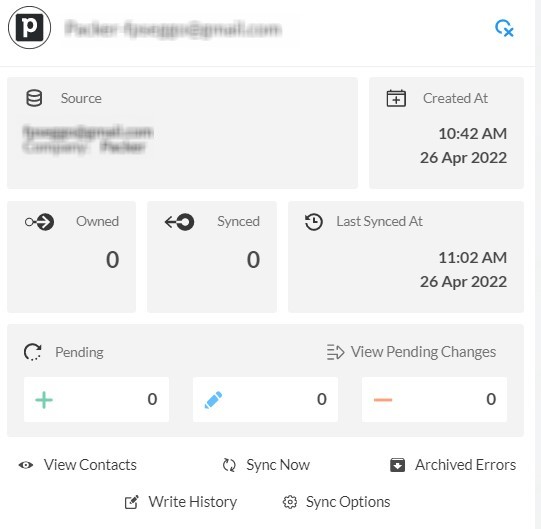
Conclusión
Los pasos anteriores describen como sincronizar los contactos de Zoho y Pipedrive con CiraHub. El software de CiraHub facilita a cualquiera la configuración sincronización multidireccional de CRM y más (como la sincronización de contactos y calendarios) para su compañía. ¡Empiece a probar CiraHub hoy mismo!

