
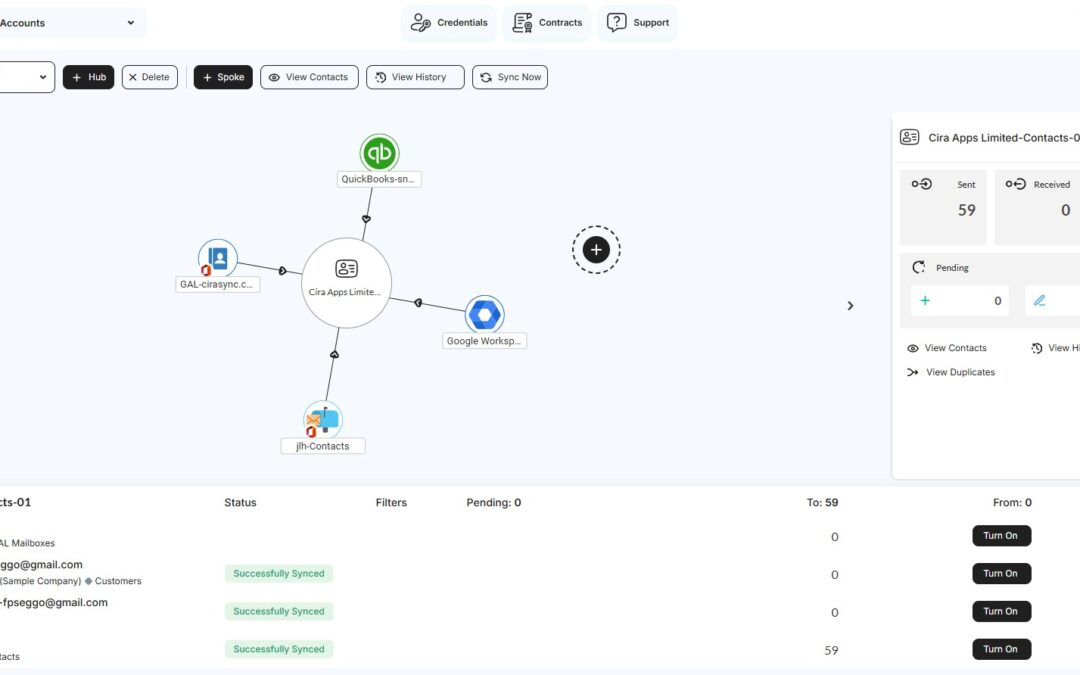
Clio es una popular plataforma de gestión de despachos jurídicos que ayuda a bufetes y organizaciones a gestionar su información de contacto, casos legales y documentos importantes.
Si necesita sincronizar sus contactos de Clio con otras plataformas, CiraHub se lo pone fácil al permitir la sincronización bidireccional de contactos entre Clio y otras plataformas, como Microsoft 365, Google e incluso otros CRM.
En esta guía, le guiaremos paso a paso por el proceso de configuración de Clio conector de contacto con CiraHub.
Configurar un contacto Clio Spoke con CiraHub
1. Inicie sesión en CiraHub y haga clic en el icono Añadir conector en la parte superior de su panel de control de CiraHub.
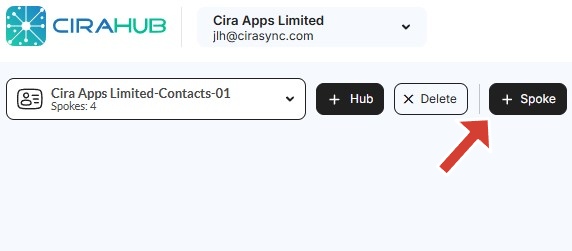
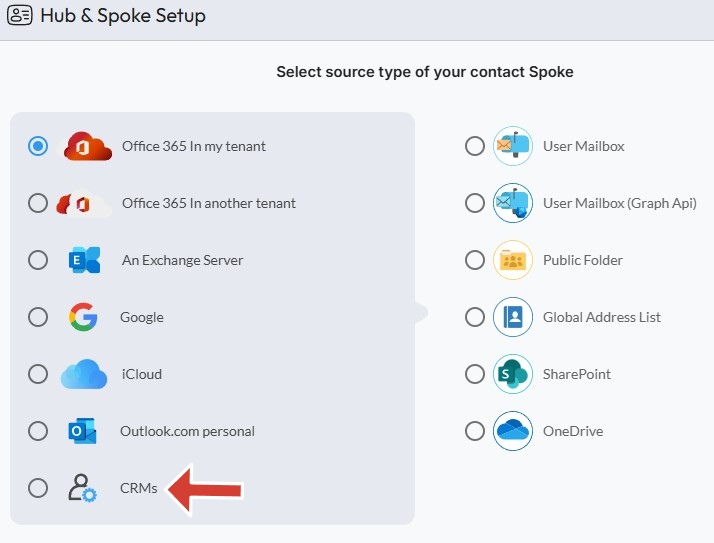
2. A continuación, inicie la configuración del centro y los conectores. Haga clic en «CRMs» como su tipo de fuente para su conector de contactos. (El centro contiene todos los contactos sincronizados de cada conector; un conector puede ser una carpeta pública, un buzón de usuario, el GAL o un CRM).
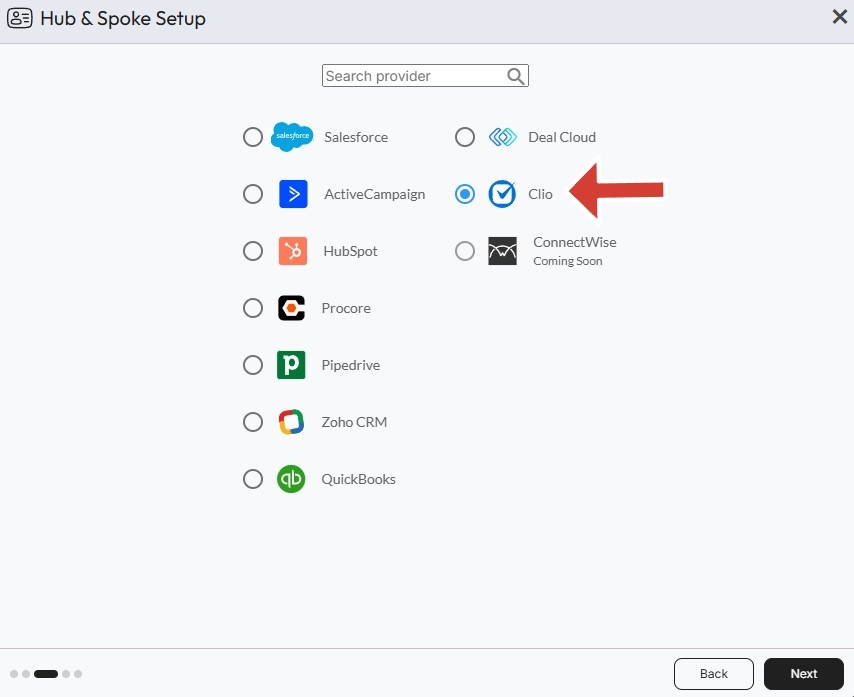
3. Seleccione Clio como tipo de portavoz de contacto.
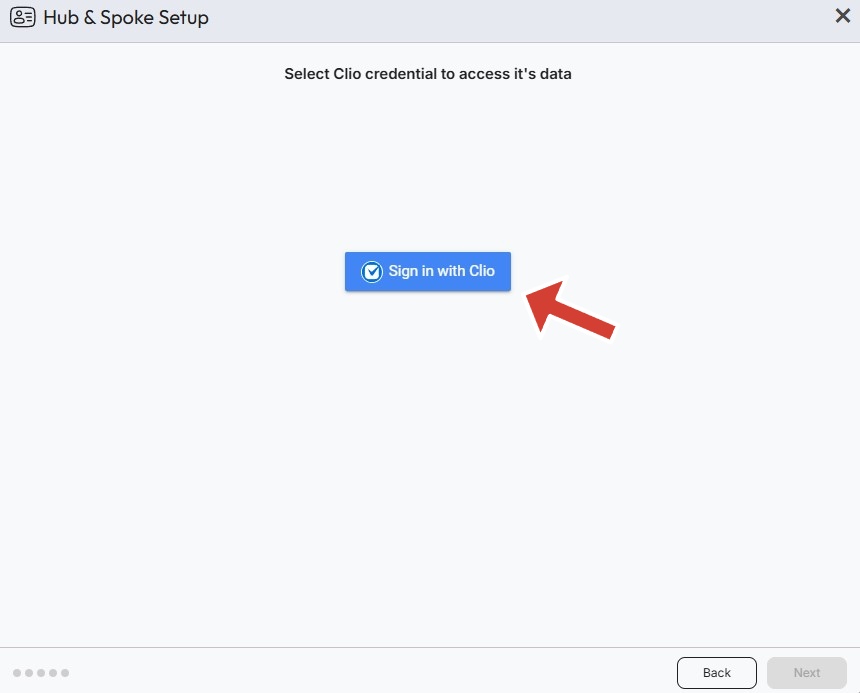
4. Haga clic en Iniciar sesión con Clio.
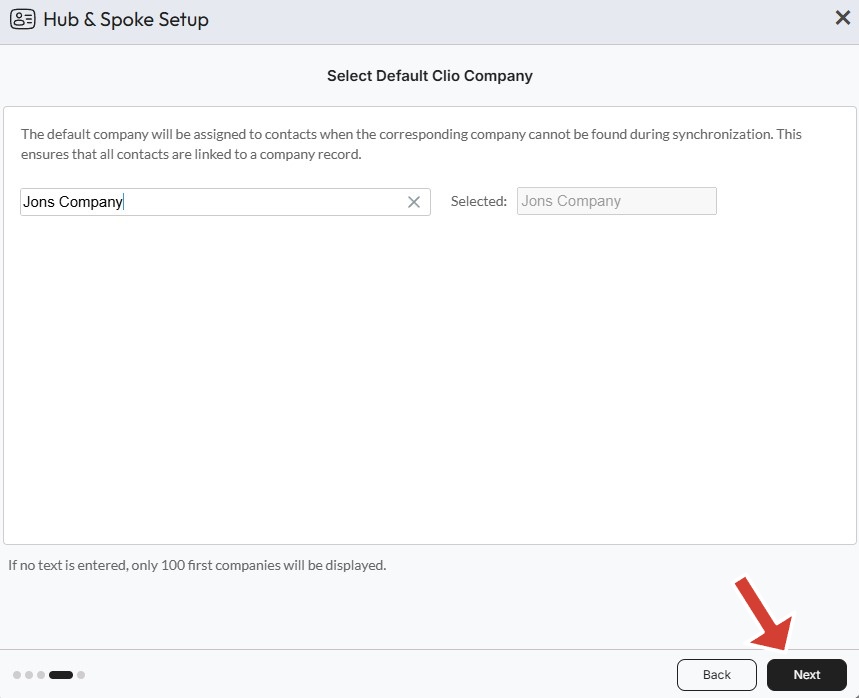
5. Seleccione una empresa Clio predeterminada que se asignará a los contactos cuando no se encuentre la empresa correspondiente en una sincronización y haga clic en Siguiente.
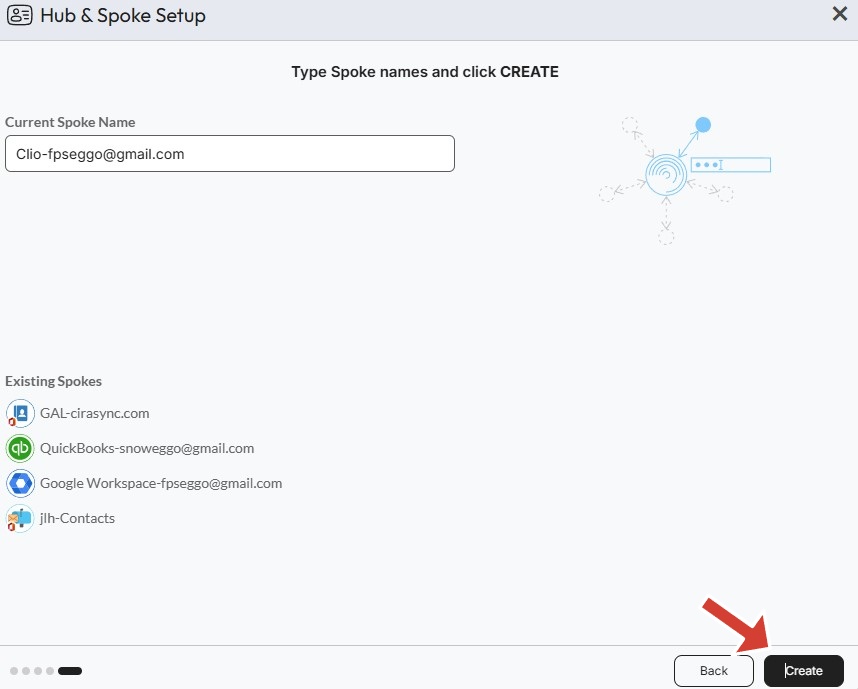
6. Escriba un nombre para el conector y haga clic en Crear.
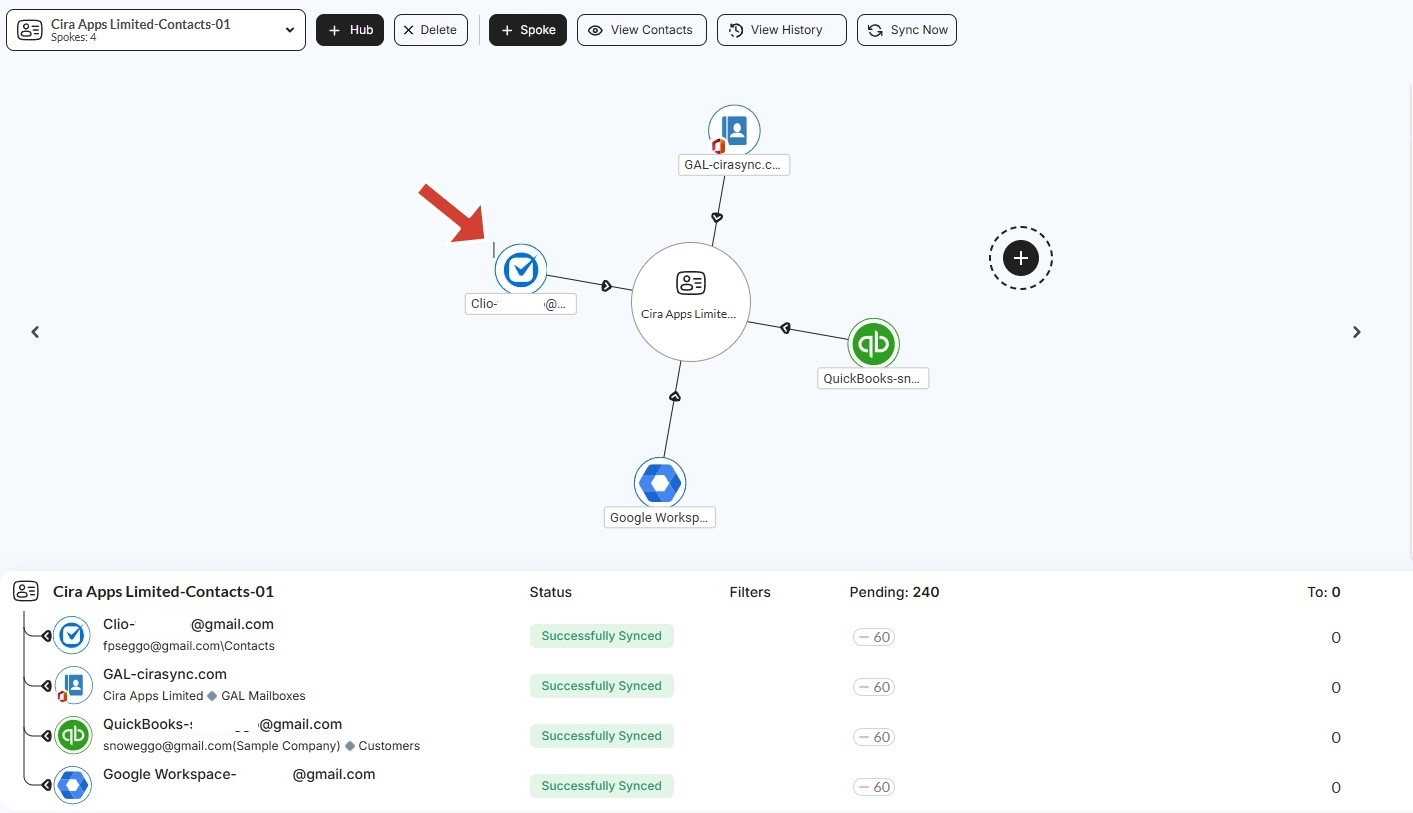
6. Ahora debería ver su nuevo conectores Clio añadido a la configuración de su centro y conectores.
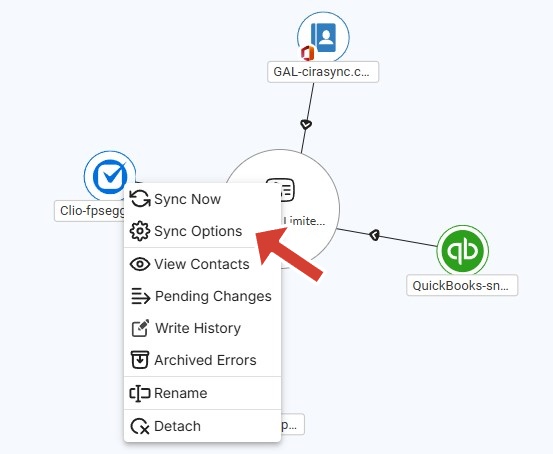
7. Haga clic con el botón derecho del ratón en su conector de Clio y seleccione la opción «Opciónes de sincronzación» (Opción de sincronización) para controlar cómo se sincronizan sus datos desde Clio con otras plataformas vinculadas a su centro.
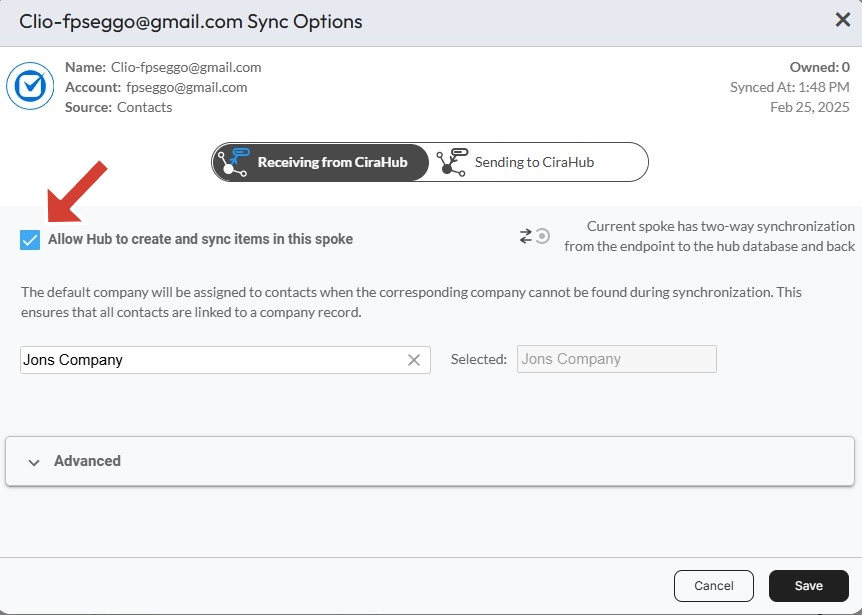
8. Haga clic en «Permitir al centro» sincronizar bidireccionalmente Deal Cloud y SharePoint creando y sincronizando los elementos dentro del conector. Esto permitirá la sincronización bidireccional desde el endpoint a la base de datos del centro y viceversa.
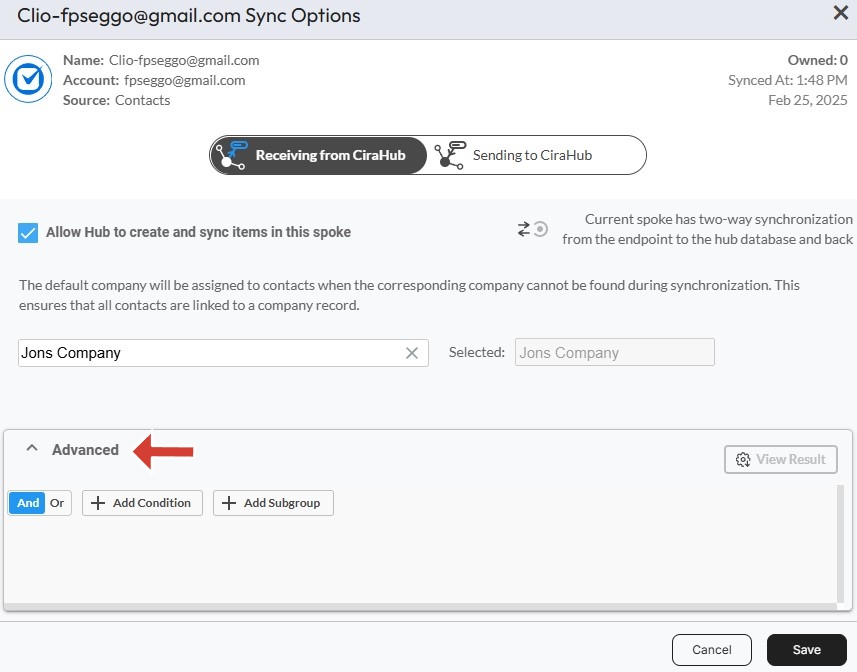
9. Haga clic en la pestaña Avanzado para configurar ajustes de sincronización adicionales.
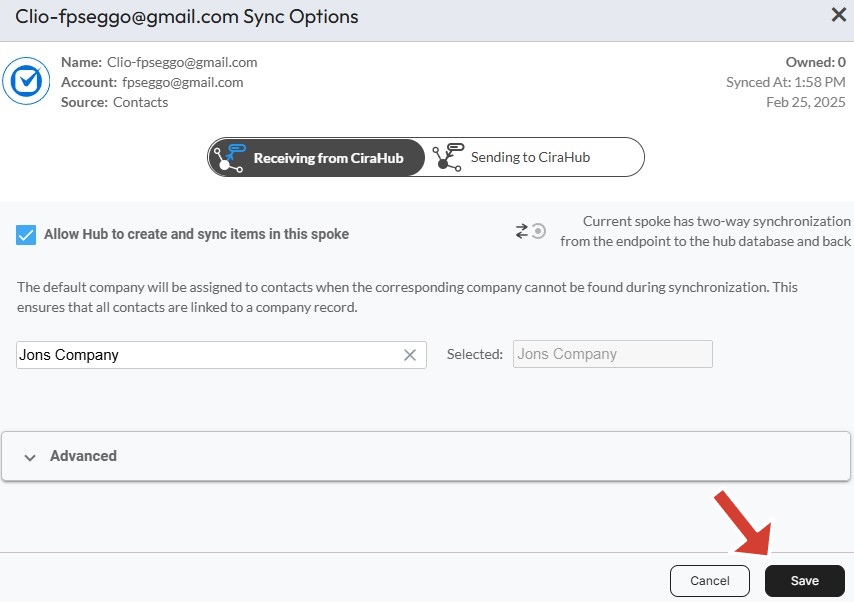
10. Haga clic en Guardar una vez que haya terminado de configurar las opciones de sincronización.
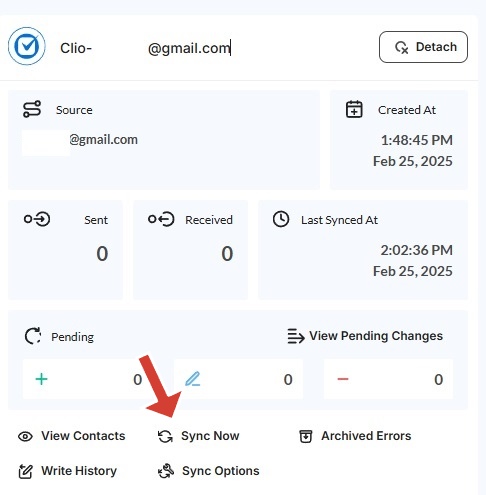
11. Haga clic en «Sincronizar ahora» para iniciar el proceso de sincronización.
¡Empiece a sincronizar sus contactos de Clio con CiraHub!
Configurar el conector de contactos de Clio con CiraHub garantiza que su bufete de abogados se mantenga organizado al sincronizar sus contactos en múltiples plataformas.
Con solo unos sencillos pasos, puede sincronizar los contactos entre Clio y Microsoft 365, Google, CRM y otras plataformas, lo que elimina la necesidad de que los empleados realicen actualizaciones manuales y reduce el número de inconsistencias en su base de datos.

