Cómo sincronizar contactos entre Clio y Zoho en ambos sentidos
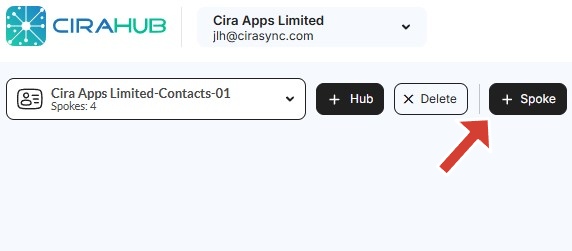
1. Inicie sesión en CiraHub y haga clic en el icono Añadir conector en la parte superior de su panel de control de CiraHub.
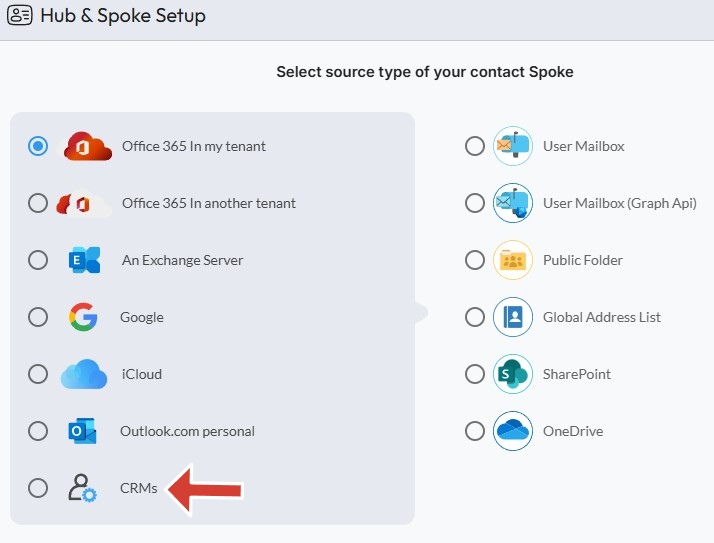
2. A continuación, inicie la configuración del centro y los conectores. Haga clic en «CRMs» como su tipo de fuente para su conector de contactos. (El centro contiene todos los contactos sincronizados de cada conector; un conector puede ser una carpeta pública, un buzón de usuario, el GAL o un CRM).
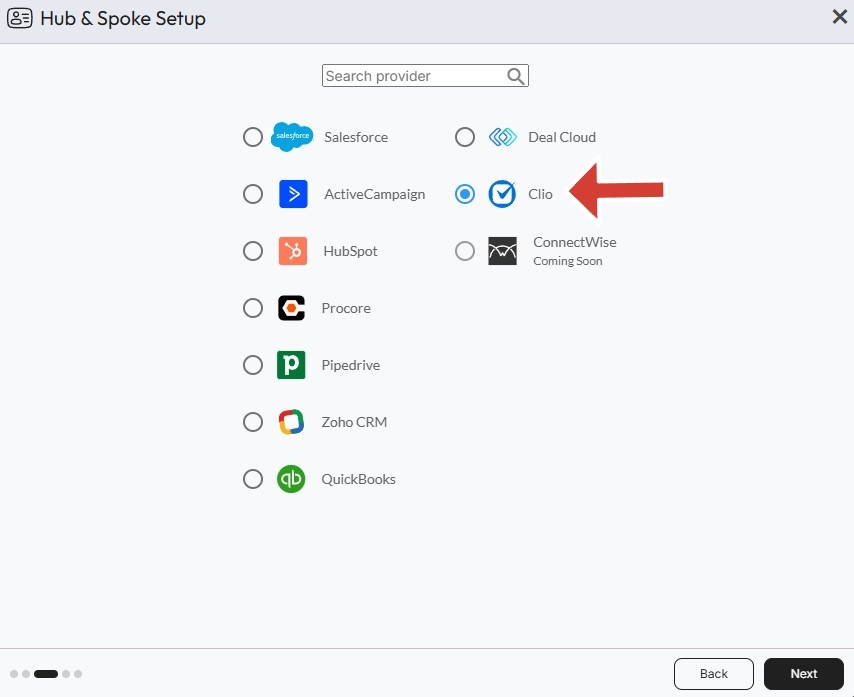
3. Seleccione Clio como tipo de portavoz de contacto.
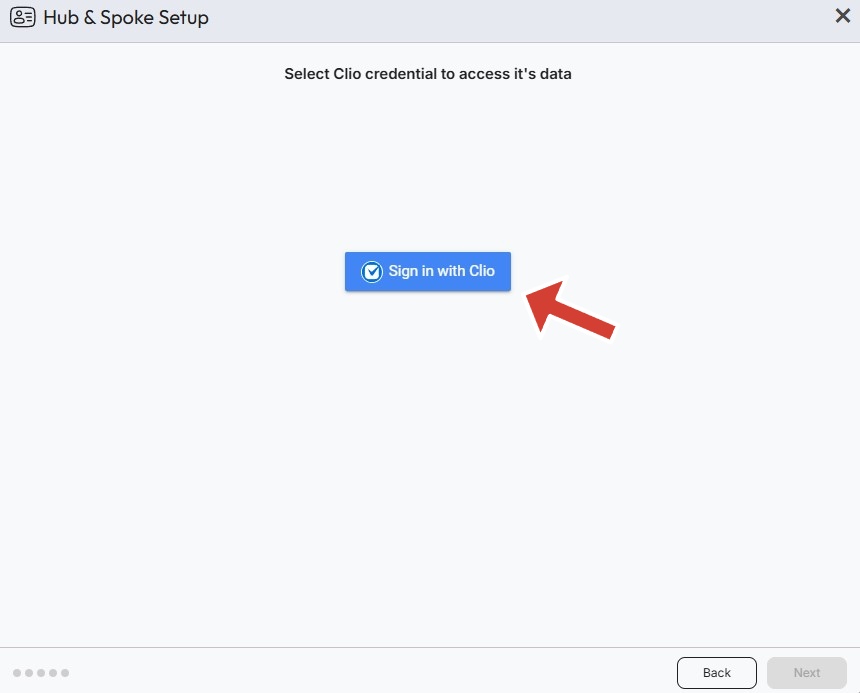
4. Haga clic en Iniciar sesión con Clio.
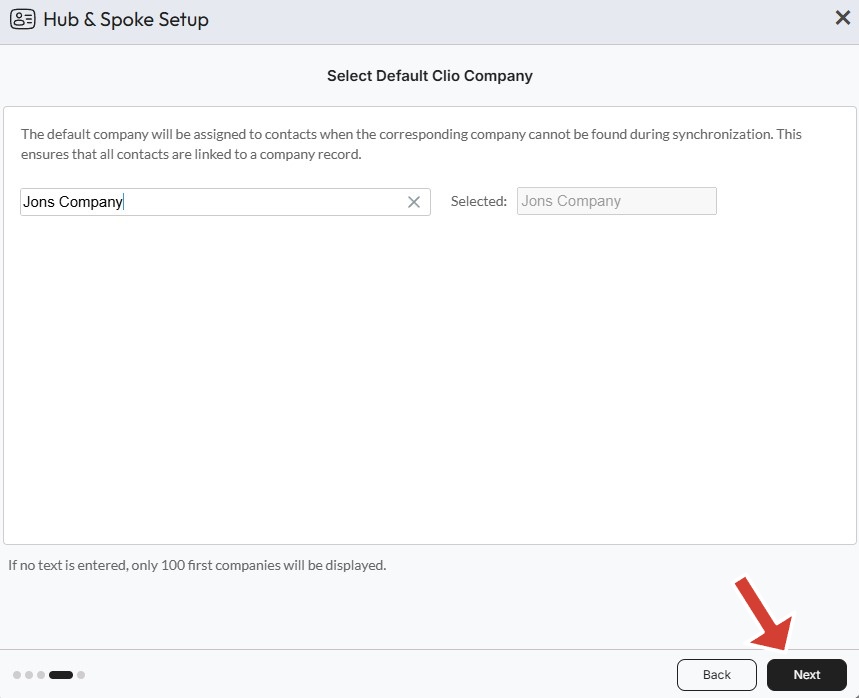
5. Seleccione una empresa Clio predeterminada que se asignará a los contactos cuando no se encuentre la empresa correspondiente en una sincronización y haga clic en Siguiente.
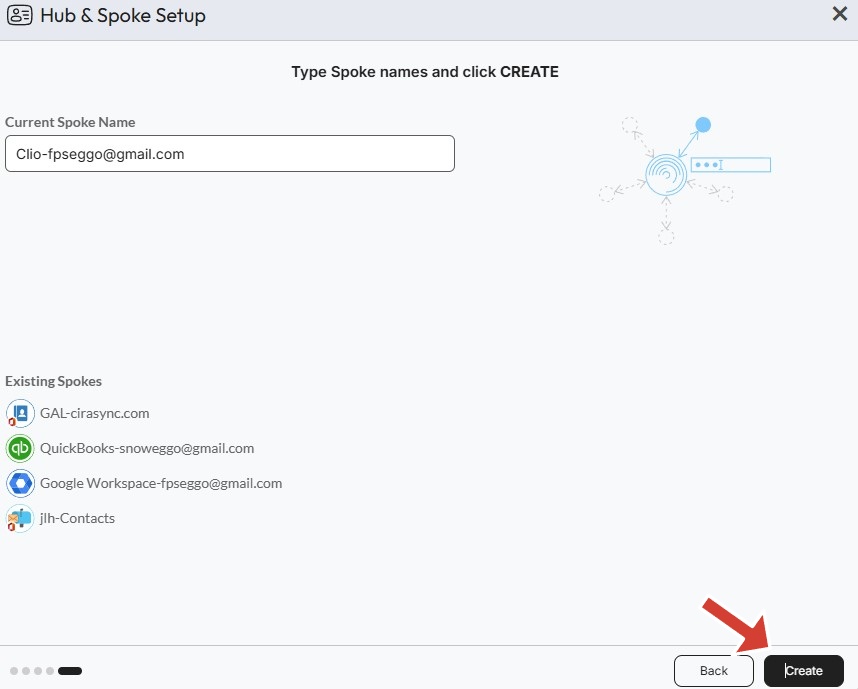
6. Escriba un nombre para el conector y haga clic en Crear.
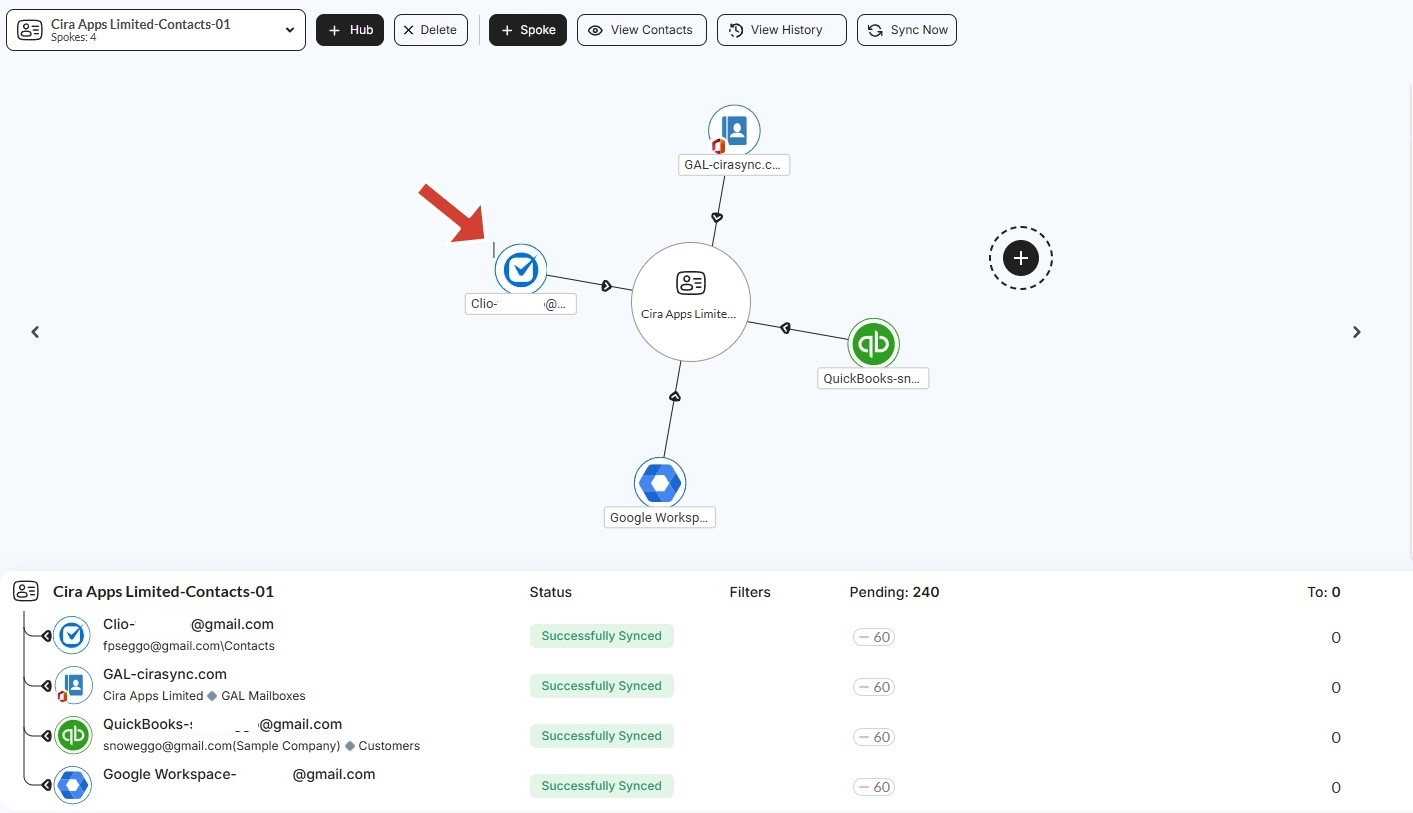
6. Ahora debería ver su nuevo conectores Clio añadido a la configuración de su centro y conectores.
7. Seleccione la opción añadir un conector adicional.
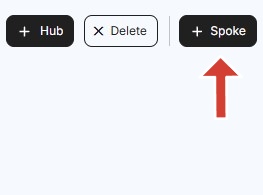
Paso 2: Crear un conector para Zoho
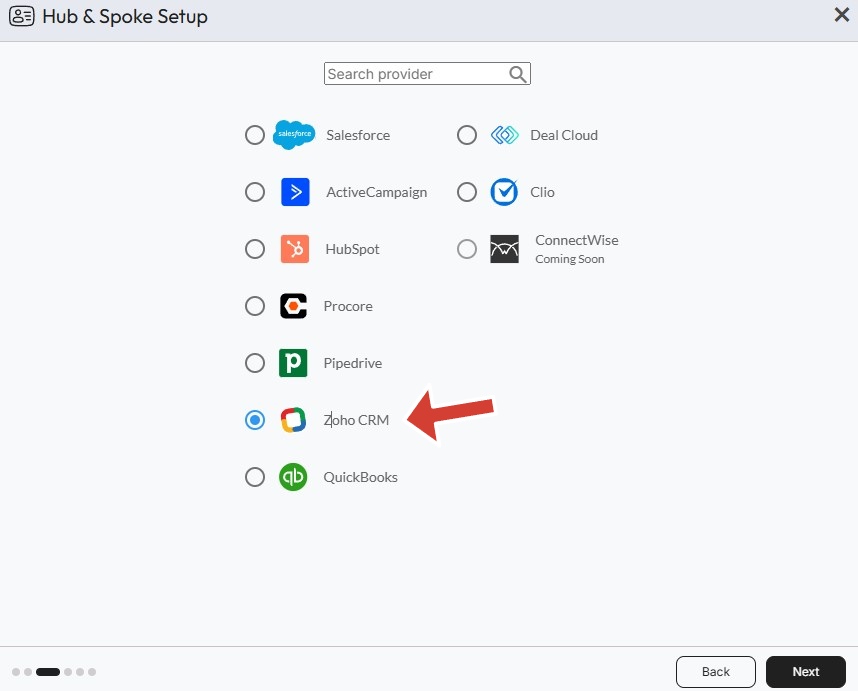
8. Seleccione Zoho como el tipo de conector de los contactos.
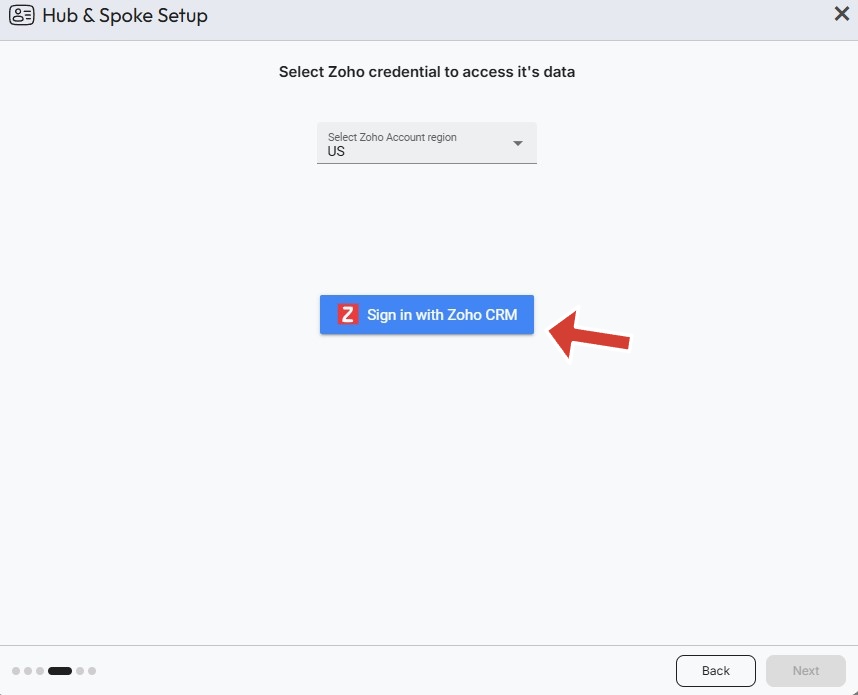
9. Seleccione Zoho Credentials para acceder a sus datos.
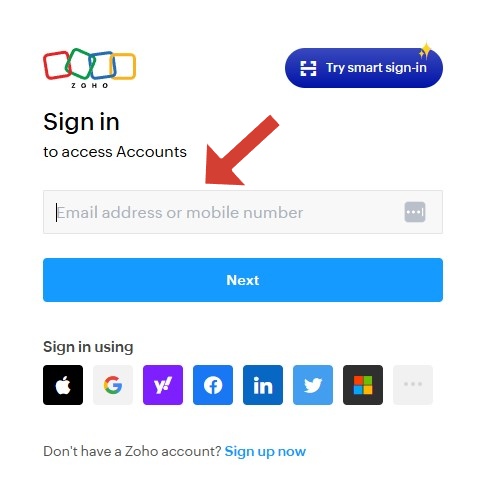
10. Inicie sesión en su cuenta Zoho.
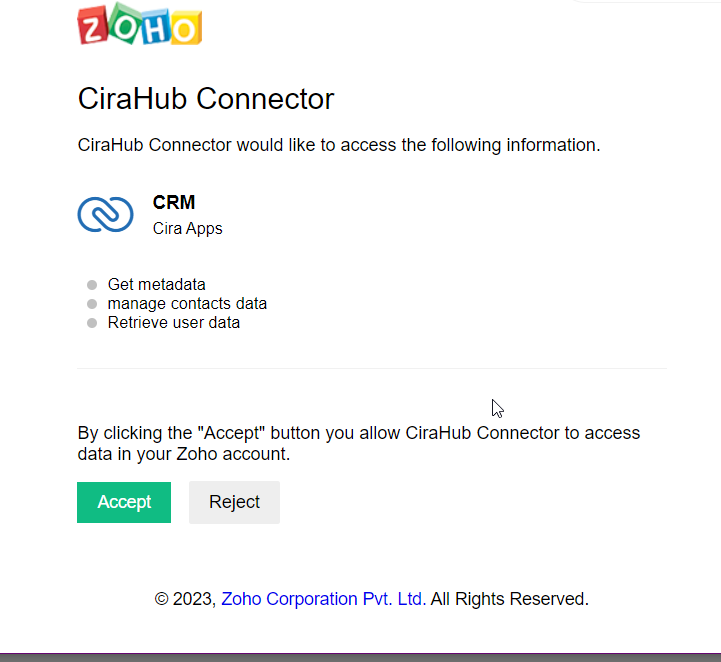
11. Haga clic en Aceptar para dar acceso a CiraHub a su cuenta Zoho.
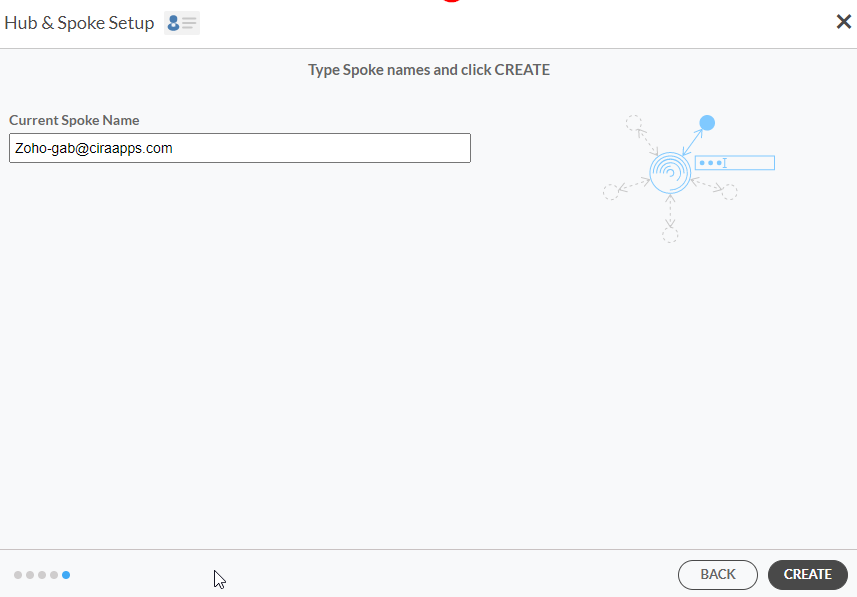
12. Introduzca un nombre de conector y haga clic en CREAR.
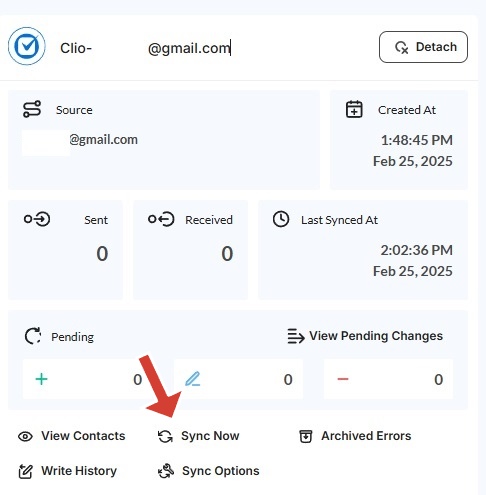
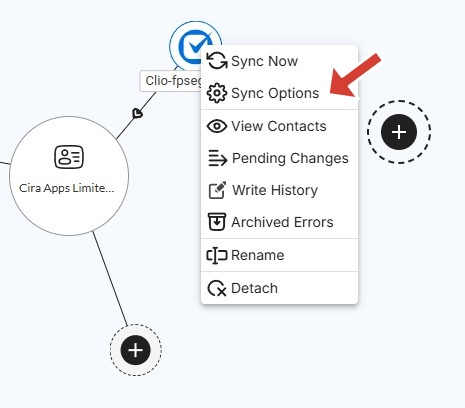
13. A continuación, haga clic con el botón derecho del ratón en su conector y seleccione «Opciones de sincronización».
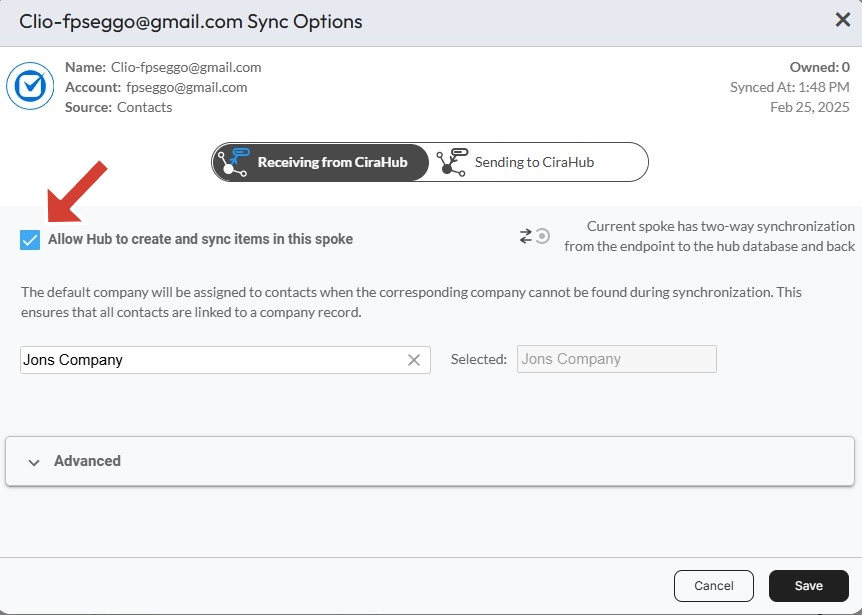
14. Haga clic en «Autorizar centro» para crear y sincronizar elementos en este conector. Esto permitirá la sincronización bidireccional desde el endpoint a la base de datos del centro y viceversa.
15. Haga clic en «Sincronizar ahora» para sincronizar los contactos entre Clio y Zoho en ambos sentidos.